
Les previsualitzacions d'enllaços les genera l'aplicació: demana l'URL i en llegeix les etiquetes. De vegades us interessa aturar-ho: la previsualització és lletja, ocupa mitja pantalla, l'enllaç és privat o és un enllaç d'un sol ús que no voleu que obri cap bot. Aquest article dona l'opció de cada aplicació, a partir de les pàgines d'ajuda dels fabricants quan n'hi ha, comprovada el 19 d'octubre de 2026.
Slack
Per a un sol missatge. A l'escriptori, passeu el cursor per sobre de la previsualització i feu clic a la x que hi ha a l'esquerra de l'enllaç. Al mòbil, manteniu premut l'enllaç del missatge i toqueu Remove Link Preview.[1]
Per a tots els enllaços que compartiu. Feu clic a la foto de perfil → Preferences → Messages & media. A Inline media & links, desmarqueu Show images and files from linked websites i Show text previews of linked websites. Slack adverteix que algunes previsualitzacions d'aplicacions de tercers continuen actives igualment; els propietaris de l'espai de treball les poden restringir a part.[1]
Tingueu en compte que aquestes preferències canvien el que veieu vosaltres. La resta de persones del canal continuen veient la previsualització dels enllaços que publiqueu si no la traieu del mateix missatge.
Discord
Discord no té cap opció que aturi les incrustacions dels enllaços que envieu. El mètode que fa servir tothom és posar l'URL entre parèntesis angulars:
<https://example.com/page>
Discord publica l'enllaç sense la targeta incrustada. Una barra inversa davant de l'URL també elimina la incrustació, però fa que no s'hi pugui fer clic, així que els parèntesis angulars són la millor opció. El vostre interruptor Link preview (User Settings → Text & Images) només controla si veieu les incrustacions que publiquen altres persones.[2]
Discord desa les incrustacions a la memòria cau de cada servidor; per fer que les torni a obtenir, cal editar el missatge. Per veure com quedarà la incrustació abans de publicar, feu servir el verificador de previsualitzacions de Discord.
iMessage
Missatges no té cap opció per a les previsualitzacions dins d'una conversa. El que sí que podeu fer és enviar l'enllaç com a text: enganxeu l'URL al camp del missatge, toqueu la targeta de previsualització que apareix i trieu Convert to Text Link. Aleshores el missatge porta un URL on es pot fer clic, sense targeta.[3]
Dues coses que la gent prova i que no funcionen: l'opció Show Previews de Settings → Notifications → Messages, que només afecta la pantalla de bloqueig, i posar punts al voltant de l'enllaç, que en les proves d'altres persones no ha canviat res. El verificador de previsualitzacions d'iMessage mostra què contindrà la targeta si la deixeu activada.
Outlook
Outlook al web i la nova aplicació d'Outlook mostren una targeta de previsualització dels enllaços que enganxeu mentre redacteu. Podeu treure la targeta d'un missatge concret fent clic al control per tancar-la abans d'enviar-lo, i a Outlook al web la preferència de redacció és a Settings → Mail → Compose and reply (cerqueu l'opció de previsualització d'enllaços). L'Outlook clàssic per a Windows no genera targetes de previsualització d'enllaços. Els noms dels menús d'Outlook canvien d'una versió a l'altra; si l'opció no és on diu aquest article, cerqueu «preview» a la configuració.
Per què importa la previsualització en els enllaços d'un sol ús?
Perquè una previsualització és una petició, i en alguns serveis una petició gasta el secret. Quan enganxeu un enllaç a Slack, el servidor de Slack el demana per crear la targeta. Si l'enllaç és un secret d'un sol ús en un servei que mostra el secret amb una simple petició, aquesta previsualització el pot gastar abans que l'obri la persona a qui l'heu enviat, i aquesta persona veurà l'avís que el contingut s'ha destruït.
Hi ha dues maneres d'evitar-ho. Desactiveu la previsualització amb els passos d'aquí dalt quan envieu un enllaç secret. O feu servir un servei fet per a això: el generador d'enllaços secrets d'un sol ús de LinkPilot només serveix l'estructura buida de la pàgina a la petició d'una previsualització, i el secret s'obté, i la visualització es compta, quan un navegador executa la pàgina. Els escàners d'enllaços i els secrets d'un sol ús explica per què aquesta diferència també importa amb els escàners de correu corporatius.
Per veure què mostraria la previsualització de qualsevol enllaç a Slack, Discord, iMessage i cinc aplicacions més alhora, feu servir el verificador de previsualitzacions d'enllaços.
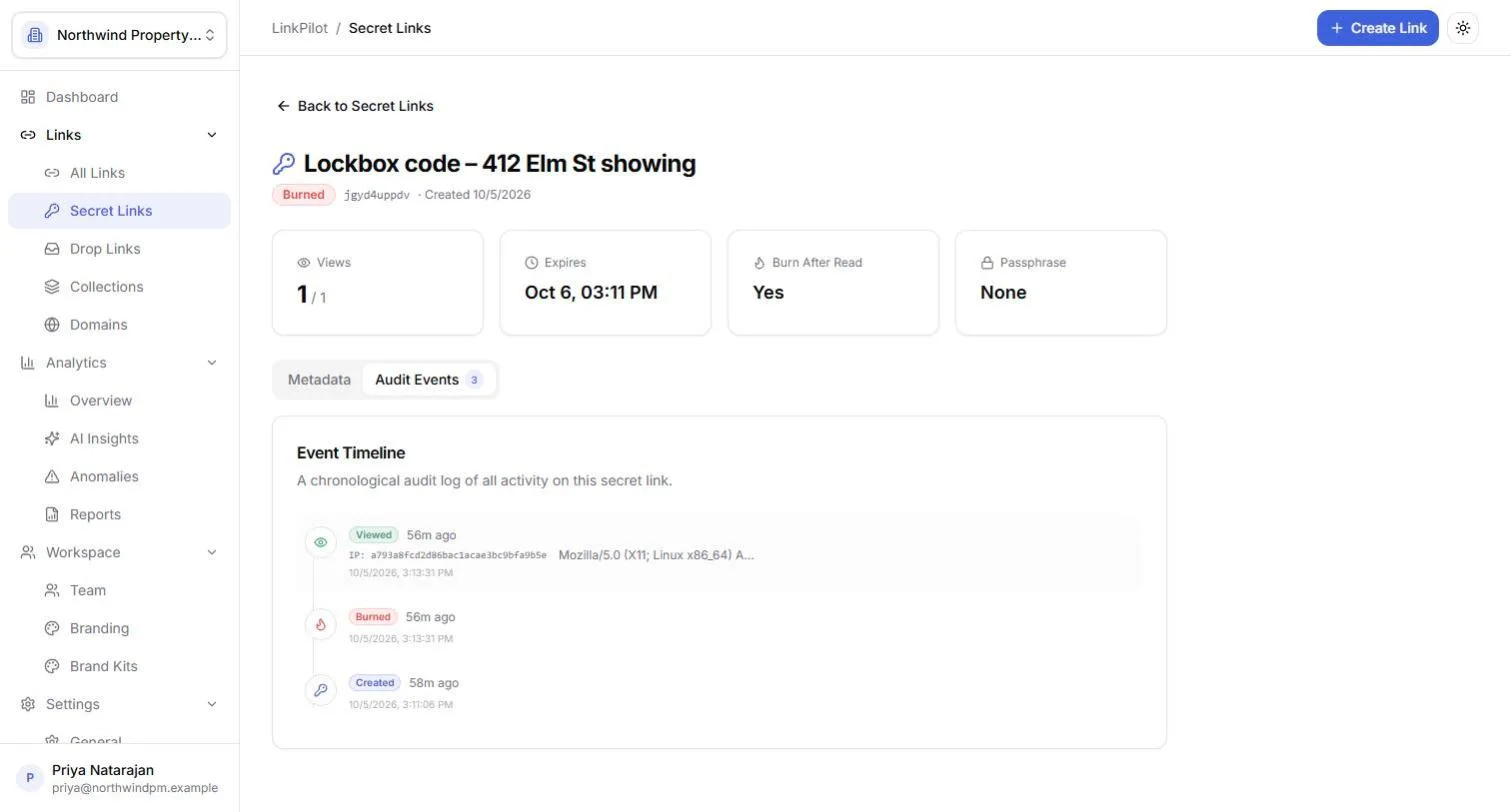
Com podeu saber si una previsualització ja ha obert l'enllaç?
Mireu què ha registrat el servei, si és que registra alguna cosa. En un secret del pla Pro de LinkPilot, la cronologia mostra cada esdeveniment amb l'hora, el país que ha indicat el servidor perimetral i la cadena del navegador. Una obertura pocs segons després de la creació, des d'una adreça d'un centre de dades i amb una cadena de navegador que sembla de bot, és una previsualització o un escàner, i no es compta com a visualització, de manera que el secret continua intacte per a la persona a qui l'heu enviat. En un servei que destrueix el secret amb una simple petició, l'única prova és que el destinatari us digui que l'enllaç ja no funcionava.
Dos hàbits eliminen les suposicions. Enganxeu un enllaç secret en un xat només després de desactivar la previsualització amb els passos d'aquí dalt, o poseu-lo en un format on la previsualització no es pugui generar, com ara entre accents greus a Slack. I quan l'enllaç és important, envieu la frase de contrasenya per un altre canal, perquè una previsualització que sí que hagi obert la pàgina no pugui revelar res igualment.
Referències
[1] Slack Help Center. Share links and set preview preferences. https://slack.com/help/articles/204399343-Share-links-and-set-preview-preferences. Consultat el 19 d'octubre de 2026.
[2] Discord Support community. Change if a link should have a preview before sending it. https://support.discord.com/hc/en-us/community/posts/360050458131. Consultat el 19 d'octubre de 2026.
[3] iPhone Life. Turn off link thumbnails in the Messages app on iPhone. https://www.iphonelife.com/content/turn-link-previews. Consultat el 19 d'octubre de 2026.