
लिंक प्रीव्यू तब बनता है जब ऐप आपका URL फ़ेच करके उसके टैग पढ़ता है। कभी-कभी आप इसे रोकना चाहते हैं: प्रीव्यू भद्दा दिखता है, आधी स्क्रीन घेर लेता है, लिंक प्राइवेट है, या वह एक वन-टाइम लिंक (एक बार खुलने वाला लिंक) है जिसे आप किसी बॉट से नहीं खुलवाना चाहते। यह पोस्ट हर ऐप के लिए वह सेटिंग बताती है, जहां वेंडर के हेल्प पेज मौजूद हैं वहां उन्हीं से, और सब कुछ 19 अक्टूबर 2026 को जांचा गया है।
Slack
एक मैसेज के लिए। डेस्कटॉप पर कर्सर को प्रीव्यू पर ले जाएं और लिंक की बाईं ओर x पर क्लिक करें। मोबाइल पर मैसेज में लिंक को दबाकर रखें और Remove Link Preview पर टैप करें।[1]
आपके शेयर किए हर लिंक के लिए। अपनी प्रोफ़ाइल फ़ोटो → Preferences → Messages & media पर क्लिक करें। Inline media & links के नीचे Show images and files from linked websites और Show text previews of linked websites से टिक हटा दें। Slack बताता है कि कुछ थर्ड-पार्टी ऐप के प्रीव्यू फिर भी चालू रहते हैं; वर्कस्पेस के मालिक उन्हें अलग से सीमित कर सकते हैं।[1]
ध्यान दें: ये सेटिंग्स सिर्फ़ यह बदलती हैं कि आपको क्या दिखता है। चैनल के बाकी लोगों को आपके पोस्ट किए लिंक का प्रीव्यू तब भी दिखता है, जब तक आप उसे मैसेज से ही न हटा दें।
Discord
Discord में ऐसी कोई सेटिंग नहीं है जो आपके भेजे लिंक के एम्बेड रोक दे। सब लोग जो तरीका अपनाते हैं, वह है URL को एंगल ब्रैकेट में लपेटना:
<https://example.com/page>
Discord लिंक को एम्बेड कार्ड के बिना पोस्ट करता है। URL से पहले बैकस्लैश लगाने से भी एम्बेड नहीं बनता, लेकिन तब लिंक पर क्लिक नहीं किया जा सकता, इसलिए ब्रैकेट बेहतर तरीका है। आपका अपना Link preview टॉगल (User Settings → Text & Images) सिर्फ़ यह तय करता है कि दूसरे लोगों के पोस्ट किए एम्बेड आपको दिखें या नहीं।[2]
Discord हर सर्वर पर एम्बेड को कैश करता है; उसे दोबारा फ़ेच करवाने का तरीका मैसेज को एडिट करना है। पोस्ट करने से पहले यह देखने के लिए कि एम्बेड कैसा दिखेगा, Discord लिंक प्रीव्यू चेकर इस्तेमाल करें।
iMessage
Messages में बातचीत के अंदर प्रीव्यू के लिए कोई सेटिंग नहीं है। आप इतना कर सकते हैं कि लिंक को सादे टेक्स्ट की तरह भेजें: URL को मैसेज फ़ील्ड में पेस्ट करें, जो प्रीव्यू कार्ड दिखे उस पर टैप करें, और Convert to Text Link चुनें। इसके बाद मैसेज में बिना कार्ड के क्लिक करने लायक URL जाता है।[3]
लोग दो चीज़ें आज़माते हैं जो काम नहीं करतीं: Settings → Notifications → Messages के नीचे Show Previews का विकल्प, जो सिर्फ़ लॉक स्क्रीन पर असर डालता है, और लिंक के आसपास फ़ुल स्टॉप लगाना, जिससे दूसरों की जांच में कुछ नहीं बदला। अगर आप प्रीव्यू चालू रखते हैं, तो iMessage लिंक प्रीव्यू चेकर दिखाता है कि कार्ड में क्या होगा।
Outlook
वेब पर Outlook और नया Outlook ऐप, लिखते समय पेस्ट किए गए लिंक के लिए प्रीव्यू कार्ड दिखाते हैं। किसी एक मैसेज से कार्ड हटाने के लिए भेजने से पहले उसके बंद करने वाले कंट्रोल पर क्लिक करें। वेब पर Outlook में लिखने से जुड़ी यह सेटिंग Settings → Mail → Compose and reply के नीचे है (लिंक प्रीव्यू का विकल्प देखें)। Windows का क्लासिक Outlook लिंक प्रीव्यू कार्ड नहीं बनाता। Outlook में मेन्यू के नाम वर्ज़न के साथ बदलते रहते हैं; अगर विकल्प यहां बताई जगह पर नहीं है, तो Settings में “preview” खोजें।
वन-टाइम लिंक के लिए लिंक प्रीव्यू क्यों मायने रखते हैं?
क्योंकि प्रीव्यू एक फ़ेच है, और कुछ सेवाओं पर एक फ़ेच होते ही सीक्रेट मिट जाता है। जब आप Slack में लिंक पेस्ट करते हैं, तो Slack का सर्वर कार्ड बनाने के लिए उसे मांगता है। अगर लिंक किसी ऐसी सेवा का वन-टाइम सीक्रेट है जो सादे फ़ेच पर ही सीक्रेट दिखा देती है, तो वह प्रीव्यू उसे उस व्यक्ति के खोलने से पहले ही मिटा सकता है जिसे आपने लिंक भेजा है। तब उसे सिर्फ़ यह सूचना दिखती है कि सीक्रेट मिट चुका है।
इससे बचने के दो तरीके हैं। सीक्रेट लिंक भेजते समय ऊपर बताए स्टेप से प्रीव्यू बंद कर दें। या ऐसी सेवा इस्तेमाल करें जो इसी के लिए बनी हो: LinkPilot का वन-टाइम सीक्रेट लिंक जनरेटर प्रीव्यू फ़ेच को सिर्फ़ पेज का ढांचा देता है, और सीक्रेट तभी फ़ेच होता है और खुलना तभी गिना जाता है, जब कोई ब्राउज़र पेज को चलाता है। लिंक स्कैनर और वन-टाइम सीक्रेट बताता है कि कंपनियों के ईमेल स्कैनर के मामले में भी यह फ़र्क क्यों मायने रखता है।
किसी भी लिंक का प्रीव्यू Slack, Discord, iMessage और पांच दूसरे ऐप में एक साथ कैसा दिखेगा, यह देखने के लिए लिंक प्रीव्यू चेकर इस्तेमाल करें।
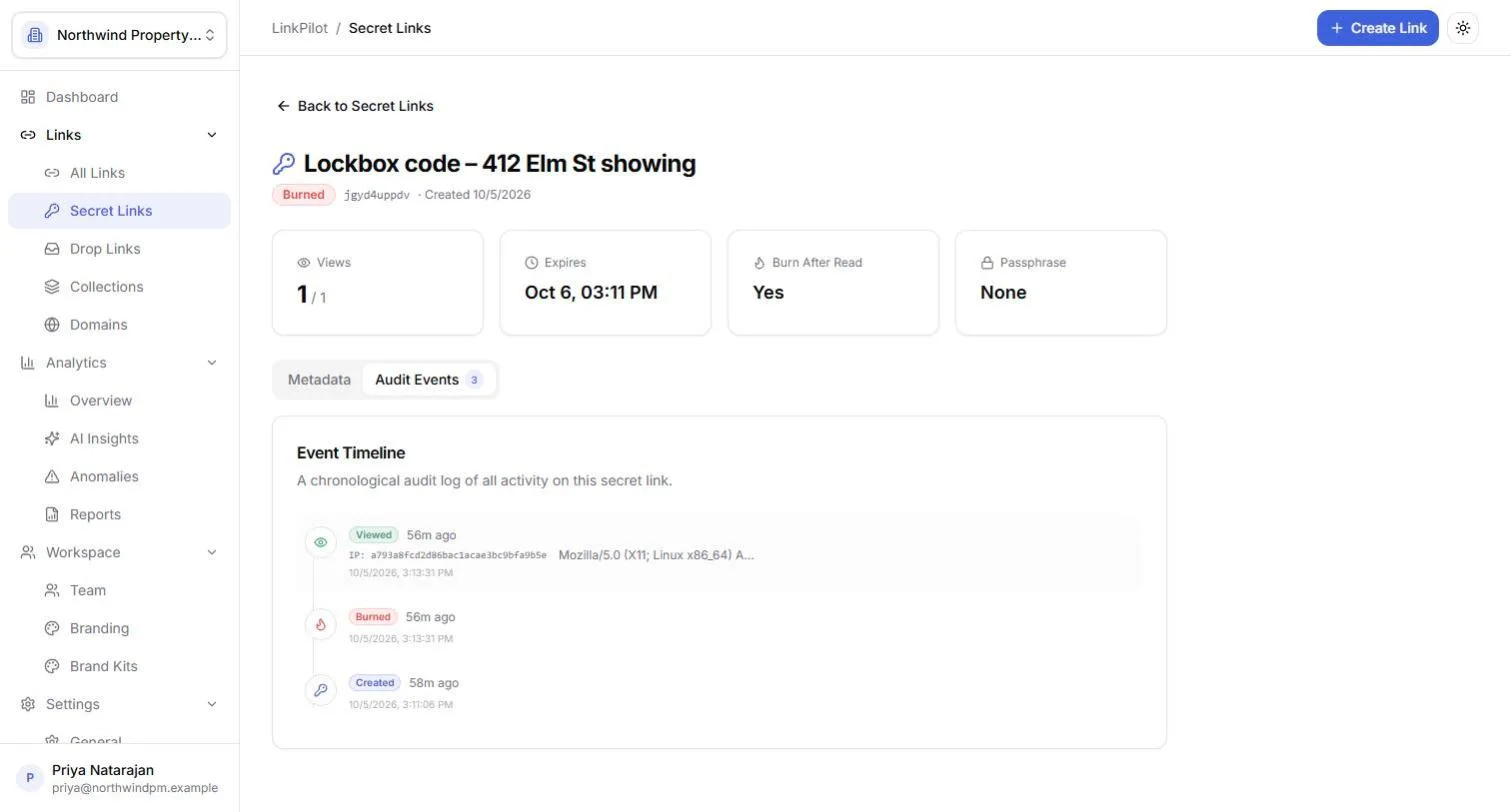
कैसे पता करें कि किसी प्रीव्यू ने आपका लिंक पहले ही फ़ेच कर लिया है?
देखें कि सेवा ने क्या दर्ज किया, अगर वह कुछ दर्ज करती है। LinkPilot Pro सीक्रेट पर टाइमलाइन हर इवेंट को समय, एज सर्वर के बताए देश और ब्राउज़र स्ट्रिंग के साथ दिखाती है। बनने के कुछ सेकंड बाद किसी डेटा सेंटर के पते से, बॉट जैसी ब्राउज़र स्ट्रिंग के साथ खुलना प्रीव्यू या स्कैनर है। उसे खुलने में नहीं गिना जाता, इसलिए सीक्रेट उस व्यक्ति के लिए अब भी जस का तस है जिसे आपने भेजा है। जो सेवा सादे फ़ेच पर ही सीक्रेट मिटा देती है, वहां एकमात्र सबूत यही होता है कि प्राप्तकर्ता आपको बताए कि लिंक पहले से ही बेकार था।
दो आदतें अंदाज़े की ज़रूरत खत्म कर देती हैं। सीक्रेट लिंक को चैट में तभी पेस्ट करें जब ऊपर बताए स्टेप से प्रीव्यू बंद कर दिया हो, या उसे मैसेज में ऐसी जगह रखें जहां प्रीव्यू बन ही न सके, जैसे Slack में बैकटिक के अंदर। और जब लिंक अहम हो, तो पासफ़्रेज़ किसी दूसरे चैनल से भेजें, ताकि अगर किसी प्रीव्यू ने पेज फ़ेच कर भी लिया हो, तो भी वह कुछ न दिखा सके।
संदर्भ
[1] Slack Help Center. Share links and set preview preferences. https://slack.com/help/articles/204399343-Share-links-and-set-preview-preferences. 19 अक्टूबर 2026 को जांचा गया।
[2] Discord Support community. Change if a link should have a preview before sending it. https://support.discord.com/hc/en-us/community/posts/360050458131. 19 अक्टूबर 2026 को जांचा गया।
[3] iPhone Life. Turn off link thumbnails in the Messages app on iPhone. https://www.iphonelife.com/content/turn-link-previews. 19 अक्टूबर 2026 को जांचा गया।