
Linkin esikatselu syntyy, kun sovellus hakee URL-osoitteesi ja lukee sen tunnisteet. Joskus sen haluaa estää: esikatselu on ruma, se vie puolet näytöstä, linkki on yksityinen tai se on kertakäyttölinkki, jota et halua botin avaavan. Tässä artikkelissa on kunkin sovelluksen asetus valmistajien ohjesivuilta, kun sellaiset ovat olemassa. Tiedot on tarkistettu 19. lokakuuta 2026.
Slack
Yksittäisessä viestissä. Vie työpöytäsovelluksessa osoitin esikatselun päälle ja napsauta linkin vasemmalla puolella olevaa x-merkkiä. Mobiilisovelluksessa paina viestin linkkiä pitkään ja napauta Remove Link Preview.[1]
Kaikissa jakamissasi linkeissä. Napsauta profiilikuvaasi → Preferences → Messages & media. Poista kohdassa Inline media & links valinnat Show images and files from linked websites ja Show text previews of linked websites. Slackin mukaan osa kolmansien osapuolten sovellusten esikatseluista pysyy silti käytössä; työtilan omistajat voivat rajoittaa niitä erikseen.[1]
Huomaa, että nämä asetukset muuttavat sitä, mitä sinä näet. Kanavan muut jäsenet näkevät silti julkaisemiesi linkkien esikatselun, ellet poista sitä itse viestistä.
Discord
Discordissa ei ole asetusta, joka estäisi upotukset lähettämissäsi linkeissä. Kaikkien käyttämä keino on kirjoittaa URL-osoite kulmasulkeisiin:
<https://example.com/page>
Discord julkaisee linkin ilman upotuskorttia. Kenoviiva URL-osoitteen edessä estää myös upotuksen, mutta silloin linkkiä ei voi klikata, joten kulmasulkeet ovat parempi vaihtoehto. Oma Link preview -valintasi (User Settings → Text & Images) määrää vain sen, näetkö muiden julkaisemat upotukset.[2]
Discord tallentaa upotukset välimuistiin palvelinkohtaisesti. Kun muokkaat viestiä, Discord hakee upotuksen uudelleen. Jos haluat nähdä upotuksen ulkoasun ennen julkaisua, käytä Discordin linkkiesikatselun tarkistustyökalua.
iMessage
Viestit-sovelluksessa ei ole asetusta keskustelun esikatseluille. Linkin voi kuitenkin lähettää pelkkänä tekstinä: liitä URL-osoite viestikenttään, napauta näkyviin tulevaa esikatselukorttia ja valitse Convert to Text Link. Viestissä on silloin klikattava URL-osoite ilman korttia.[3]
Kaksi asiaa, joita ihmiset kokeilevat mutta jotka eivät toimi: Show Previews -asetus kohdassa Settings → Notifications → Messages, joka vaikuttaa vain lukitusnäyttöön, ja pisteiden lisääminen linkin ympärille, joka ei muiden testeissä muuttanut mitään. iMessagen linkkiesikatselun tarkistustyökalu näyttää, mitä kortissa on, jos jätät sen päälle.
Outlook
Outlookin verkkoversio ja uusi Outlook-sovellus näyttävät esikatselukortin linkeille, jotka liität viestiä kirjoittaessasi. Kortin voi poistaa yksittäisestä viestistä napsauttamalla sen sulkemispainiketta ennen lähettämistä, ja Outlookin verkkoversiossa kirjoittamisen asetus on kohdassa Settings → Mail → Compose and reply (etsi linkin esikatselun asetus). Windowsin perinteinen Outlook ei luo linkkien esikatselukortteja. Outlookin valikoiden nimet vaihtelevat versioittain. Jos asetus ei ole tässä kuvatussa paikassa, hae asetuksista sanaa ”preview”.
Miksi linkkien esikatselut ovat tärkeitä kertakäyttölinkeille?
Koska esikatselu on haku, ja joissakin palveluissa haku kuluttaa salaisuuden. Kun liität linkin Slackiin, Slackin palvelin hakee sen kortin muodostamista varten. Jos linkki on kertakäyttöinen salaisuus palvelussa, joka näyttää salaisuuden jo pelkällä haulla, esikatselu voi kuluttaa sen ennen kuin vastaanottaja avaa linkin. Hän näkee silloin vain ilmoituksen siitä, että sisältö on tuhottu.
Tämän voi välttää kahdella tavalla. Poista esikatselu yllä olevien ohjeiden mukaan, kun lähetät salaisen linkin. Tai käytä siihen tehtyä palvelua: LinkPilotin kertakäyttöisten salaisten linkkien työkalu antaa esikatseluhaulle vain sivun rungon, ja salaisuus haetaan ja avaus lasketaan vasta, kun selain suorittaa sivun. Linkkiskannerit ja kertakäyttöiset salaisuudet selittää, miksi tämä ero on tärkeä myös yritysten sähköpostiskannereille.
Jos haluat nähdä, mitä minkä tahansa linkin esikatselu näyttäisi Slackissa, Discordissa, iMessagessa ja viidessä muussa sovelluksessa yhtä aikaa, käytä linkkien esikatselun tarkistustyökalua.
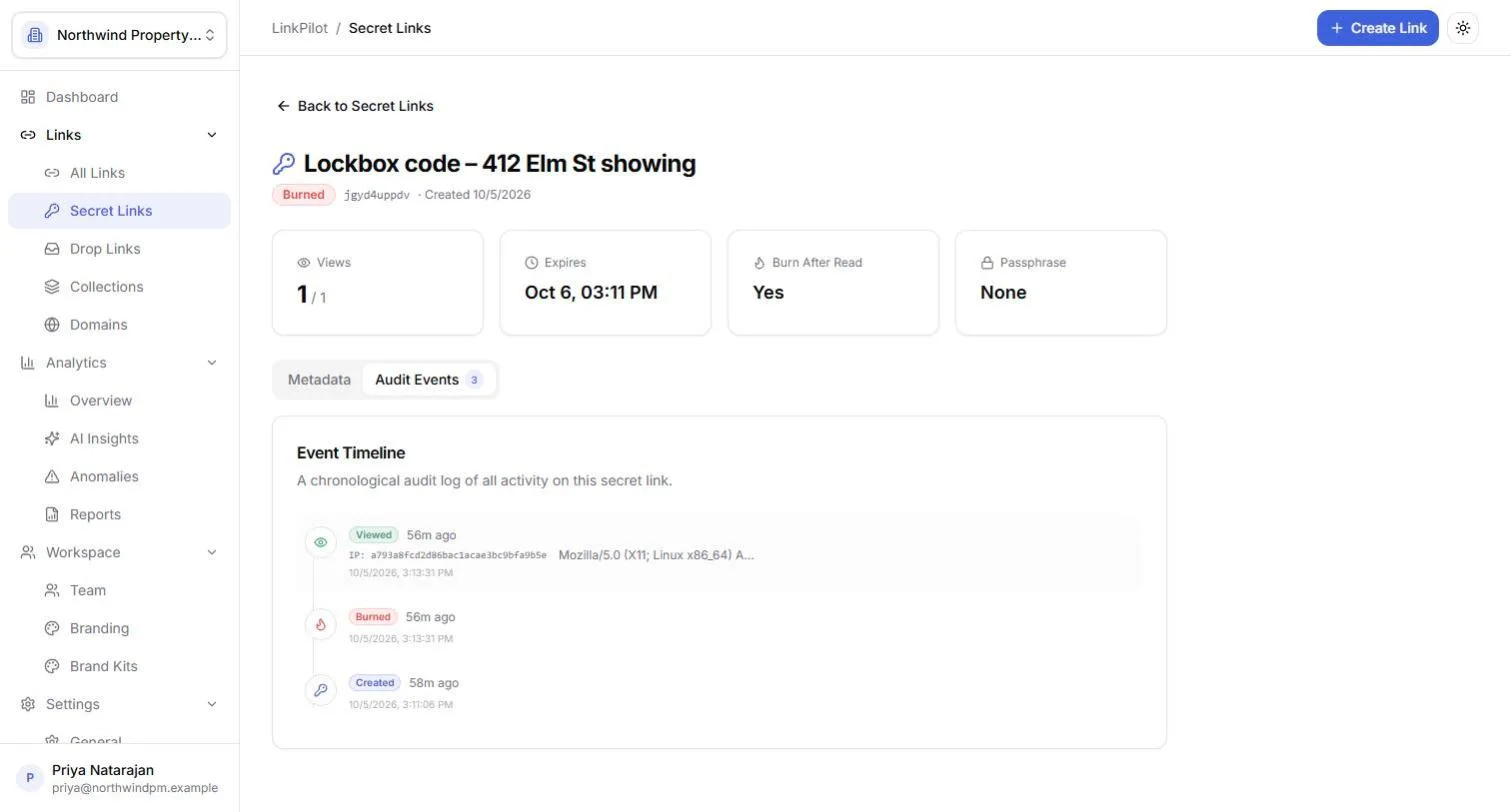
Mistä tiedät, onko esikatselu jo hakenut linkkisi?
Katso, mitä palvelu tallensi, jos se tallentaa mitään. LinkPilotin Pro-paketin salaisuudessa tapahtumaloki näyttää jokaisen tapahtuman ajan, reunapalvelimen ilmoittaman maan ja selaintunnisteen. Avaus muutama sekunti luomisen jälkeen datakeskuksen osoitteesta ja bottimaisella selaintunnisteella on esikatselu tai skanneri, eikä sitä lasketa avaukseksi, joten salaisuus on yhä tallella vastaanottajalle. Palvelussa, jossa salaisuus tuhoutuu jo pelkästä hausta, ainoa todiste on se, että vastaanottaja kertoo linkin olleen jo käytetty.
Kaksi tottumusta poistaa arvailun. Liitä salainen linkki keskusteluun vasta, kun olet poistanut esikatselun yllä olevien ohjeiden mukaan, tai sijoita se viestiin niin, ettei esikatselua voi muodostua, esimerkiksi Slackissa gravis-merkkien sisään. Kun linkillä on merkitystä, lähetä salalause toista kanavaa pitkin. Silloin esikatselu ei voi näyttää mitään, vaikka se olisi hakenut sivun.
Lähteet
[1] Slack Help Center. Share links and set preview preferences. https://slack.com/help/articles/204399343-Share-links-and-set-preview-preferences. Tarkistettu 19. lokakuuta 2026.
[2] Discord Support community. Change if a link should have a preview before sending it. https://support.discord.com/hc/en-us/community/posts/360050458131. Tarkistettu 19. lokakuuta 2026.
[3] iPhone Life. Turn off link thumbnails in the Messages app on iPhone. https://www.iphonelife.com/content/turn-link-previews. Tarkistettu 19. lokakuuta 2026.