
ينشئ التطبيق معاينة الرابط بجلب عنوان URL وقراءة وسومه. وأحيانًا تريد أن توقف ذلك: المعاينة قبيحة، أو تشغل نصف الشاشة، أو الرابط خاص، أو هو رابط لمرة واحدة لا تريد أن يفتحه روبوت. يعرض هذا المقال طريقة الإيقاف في كل تطبيق، من صفحات المساعدة لدى الشركات المطورة حيث توجد، وقد تحققنا منها في 19 أكتوبر 2026.
Slack
لرسالة واحدة. على الكمبيوتر، مرّر المؤشر فوق المعاينة وانقر x على يسار الرابط. وعلى الهاتف، اضغط مطولًا على الرابط في الرسالة ثم اضغط Remove Link Preview.[1]
لكل رابط تشاركه. انقر صورة ملفك الشخصي، ثم Preferences ← Messages & media. وتحت Inline media & links ألغِ تحديد Show images and files from linked websites و Show text previews of linked websites. ويشير Slack إلى أن بعض معاينات تطبيقات الجهات الخارجية تبقى ظاهرة في كل الأحوال، ويستطيع مالكو مساحة العمل تقييدها على حدة.[1]
لاحظ أن هذه التفضيلات تغيّر ما تراه أنت. أما الآخرون في القناة فتظهر لهم معاينة الروابط التي تنشرها ما لم تُزلها من الرسالة نفسها.
Discord
لا يوجد في Discord إعداد يمنع البطاقات المضمَّنة للروابط التي ترسلها. والطريقة التي يستخدمها الجميع هي وضع عنوان URL بين قوسين زاويين:
<https://example.com/page>
فينشر Discord الرابط دون بطاقة مضمَّنة. والشرطة المائلة العكسية قبل عنوان URL تمنع البطاقة أيضًا، لكنها تجعل الرابط غير قابل للنقر، لذا فالقوسان هما الخيار الأفضل. أما مفتاح Link preview في حسابك (User Settings ← Text & Images) فلا يتحكم إلا في ظهور البطاقات المضمَّنة في رسائل الآخرين على شاشتك.[2]
يحفظ Discord البطاقات المضمَّنة مؤقتًا لكل خادم، وتعديل الرسالة هو طريقة دفعه إلى جلب الرابط من جديد. ولترى شكل البطاقة قبل النشر، استخدم أداة فحص معاينة الروابط في Discord.
iMessage
لا يوجد في تطبيق Messages إعداد للمعاينات داخل المحادثة. لكن تستطيع إرسال الرابط نصًا عاديًا: الصق عنوان URL في حقل الرسالة، واضغط بطاقة المعاينة التي تظهر، واختر Convert to Text Link. فتحمل الرسالة عنوان URL قابلًا للنقر بلا بطاقة.[3]
يجرب الناس أمرين لا ينفعان: خيار Show Previews تحت Settings ← Notifications ← Messages، وهو لا يؤثر إلا في شاشة القفل، ووضع نقاط حول الرابط، وهذا لم يغيّر شيئًا في اختبارات أجراها آخرون. وتعرض أداة فحص معاينة الروابط في iMessage ما ستحويه البطاقة إن تركتها.
Outlook
يعرض Outlook على الويب وتطبيق Outlook الجديد بطاقة معاينة للروابط التي تلصقها أثناء كتابة الرسالة. وتستطيع إزالة البطاقة من رسالة واحدة بالنقر على زر إغلاقها قبل الإرسال، وفي Outlook على الويب يوجد تفضيل الكتابة تحت Settings ← Mail ← Compose and reply (ابحث عن خيار معاينة الروابط). أما Outlook الكلاسيكي على Windows فلا ينشئ بطاقات معاينة للروابط. تتغير أسماء القوائم في Outlook من إصدار إلى آخر، فإن لم تجد الخيار حيث يصفه هذا المقال، فابحث في Settings عن «preview».
لماذا تهم معاينات الروابط في الروابط لمرة واحدة؟
لأن المعاينة عملية جلب، وفي بعض الخدمات تكفي عملية الجلب لاستهلاك السر. حين تلصق رابطًا في Slack، يطلبه خادم Slack ليبني البطاقة. فإن كان الرابط سرًا لمرة واحدة على خدمة تُظهر السر عند أي جلب عادي، فقد تستهلكه المعاينة قبل أن يفتحه الشخص الذي أرسلته إليه، فيرى إشعارًا بأن المحتوى حُذف نهائيًا.
هناك طريقتان لتجنب ذلك. أوقف المعاينة بالخطوات السابقة حين ترسل رابطًا سريًا، أو استخدم خدمة مصممة لهذا: أداة إنشاء الروابط السرية لمرة واحدة في LinkPilot لا تقدم لعملية جلب المعاينة إلا هيكل الصفحة، ولا يُجلب السر ولا تُحتسب المشاهدة إلا حين يشغّل متصفح الصفحة. ويشرح مقال أدوات فحص الروابط والأسرار لمرة واحدة لماذا يهم هذا الفرق مع أدوات فحص البريد الإلكتروني في الشركات أيضًا.
ولترى ما ستعرضه معاينة أي رابط في Slack و Discord و iMessage وخمسة تطبيقات أخرى دفعة واحدة، استخدم أداة فحص معاينة الروابط.
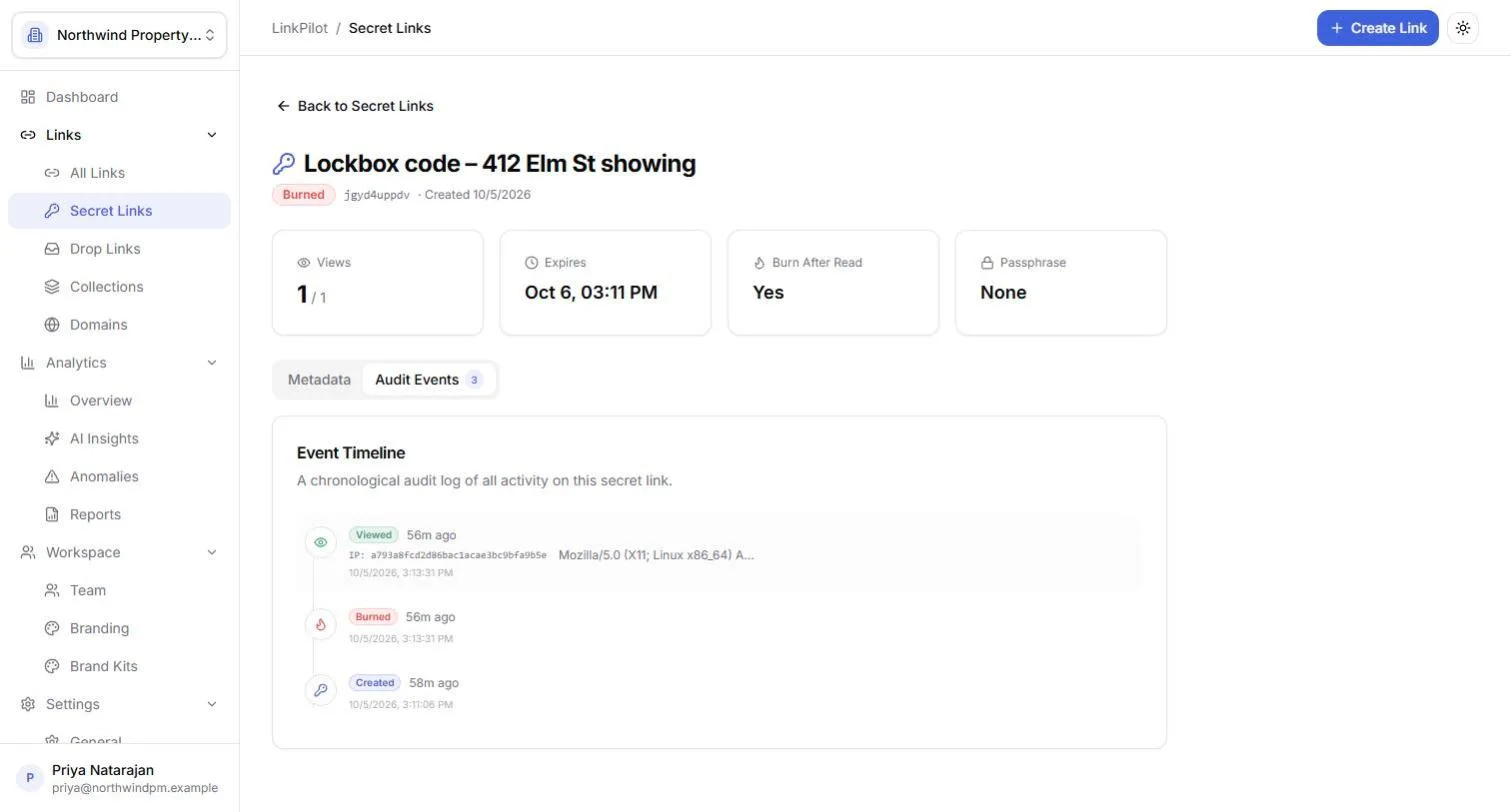
كيف تعرف هل جلبت معاينة رابطك بالفعل؟
انظر إلى ما سجلته الخدمة، إن كانت تسجل شيئًا. في الرابط السري على خطة Pro في LinkPilot، يسرد سجل التدقيق كل حدث مع وقته، والبلد الذي أبلغت عنه خوادم الحافة، وسلسلة تعريف المتصفح. والفتح بعد ثوانٍ من الإنشاء، من عنوان مركز بيانات، بسلسلة متصفح تشبه الروبوتات، هو معاينة أو أداة فحص، ولا يُحتسب مشاهدة، فيبقى السر سليمًا للشخص الذي أرسلته إليه. أما في خدمة تحذف السر نهائيًا عند أي جلب عادي، فالدليل الوحيد هو أن يخبرك المستلم أن الرابط كان منتهيًا بالفعل.
عادتان تُغنيانك عن التخمين. لا تلصق رابطًا سريًا في الدردشة إلا بعد إيقاف المعاينة بالخطوات السابقة، أو ضعه في رسالة لا يمكن أن تتكون فيها معاينة، مثل وضعه بين علامتي backtick في Slack. وحين يكون الرابط مهمًا، أرسل عبارة المرور عبر قناة مختلفة، حتى لا تستطيع المعاينة التي جلبت الصفحة فعلًا أن تُظهر أي شيء.
المراجع
[1] Slack Help Center. Share links and set preview preferences. https://slack.com/help/articles/204399343-Share-links-and-set-preview-preferences. تاريخ التحقق: 19 أكتوبر 2026.
[2] Discord Support community. Change if a link should have a preview before sending it. https://support.discord.com/hc/en-us/community/posts/360050458131. تاريخ التحقق: 19 أكتوبر 2026.
[3] iPhone Life. Turn off link thumbnails in the Messages app on iPhone. https://www.iphonelife.com/content/turn-link-previews. تاريخ التحقق: 19 أكتوبر 2026.