
Eine Linkvorschau entsteht, indem die App Ihre URL abruft und deren Tags ausliest. Manchmal wollen Sie das verhindern: Die Vorschau sieht unschön aus, sie nimmt den halben Bildschirm ein, der Link ist privat, oder es ist ein Einmal-Link, den kein Bot öffnen soll. Dieser Beitrag nennt für jede App den passenden Schalter, jeweils nach den Hilfeseiten der Anbieter, sofern es welche gibt, geprüft am 19. Oktober 2026.
Slack
Für eine einzelne Nachricht. Bewegen Sie auf dem Desktop den Mauszeiger über die Vorschau und klicken Sie auf das x links neben dem Link. Halten Sie auf dem Mobilgerät den Link in der Nachricht gedrückt und tippen Sie auf „Remove Link Preview“.[1]
Für jeden Link, den Sie teilen. Klicken Sie auf Ihr Profilbild → „Preferences“ → „Messages & media“. Entfernen Sie unter „Inline media & links“ die Häkchen bei „Show images and files from linked websites“ und „Show text previews of linked websites“. Laut Slack bleiben manche Vorschauen von Drittanbieter-Apps trotzdem aktiv; Workspace-Inhaber können diese separat einschränken.[1]
Beachten Sie: Diese Einstellungen ändern nur, was Sie sehen. Andere im Channel bekommen für Links, die Sie posten, weiterhin eine Vorschau, sofern Sie sie nicht aus der Nachricht selbst entfernen.
Discord
Discord hat keine Einstellung, die Embeds für Links verhindert, die Sie senden. Die übliche Methode: Setzen Sie die URL in spitze Klammern.
<https://example.com/page>
Discord postet den Link dann ohne Embed-Karte. Ein Backslash vor der URL unterdrückt das Embed ebenfalls, macht den Link aber unklickbar. Die Klammern sind deshalb die bessere Wahl. Ihr eigener Schalter „Link preview“ („User Settings“ → „Text & Images“) steuert nur, ob Sie Embeds sehen, die andere posten.[2]
Discord speichert Embeds pro Server zwischen. Um einen erneuten Abruf auszulösen, bearbeiten Sie die Nachricht. Wie das Embed aussehen wird, bevor Sie posten, zeigt Ihnen der Discord-Linkvorschau-Check.
iMessage
Die Nachrichten-App hat keine Einstellung für Vorschauen innerhalb einer Unterhaltung. Sie können den Link aber als reinen Text senden: Fügen Sie die URL in das Nachrichtenfeld ein, tippen Sie auf die erscheinende Vorschaukarte und wählen Sie „Convert to Text Link“. Die Nachricht enthält dann eine anklickbare URL ohne Karte.[3]
Zwei Dinge, die Leute versuchen und die nicht funktionieren: die Option „Show Previews“ unter „Settings“ → „Notifications“ → „Messages“, die nur den Sperrbildschirm betrifft, und Punkte rund um den Link, die nach Tests anderer nichts geändert haben. Der iMessage-Linkvorschau-Check zeigt, was die Karte enthält, wenn Sie sie aktiviert lassen.
Outlook
Outlook im Web und die neue Outlook-App zeigen beim Verfassen eine Vorschaukarte für eingefügte Links. Aus einer einzelnen Nachricht entfernen Sie die Karte, indem Sie vor dem Senden auf ihr Schließen-Symbol klicken. In Outlook im Web liegt die Einstellung dafür unter „Settings“ → „Mail“ → „Compose and reply“ (suchen Sie dort nach der Option für die Linkvorschau). Das klassische Outlook für Windows erzeugt keine Linkvorschaukarten. Die Menünamen in Outlook ändern sich von Version zu Version. Steht die Option nicht an der beschriebenen Stelle, suchen Sie in den Einstellungen nach „preview“.
Warum spielt die Linkvorschau bei Einmal-Links eine Rolle?
Weil eine Vorschau ein Abruf ist, und bei manchen Diensten verbraucht schon ein Abruf das Geheimnis. Wenn Sie einen Link in Slack einfügen, ruft der Server von Slack ihn ab, um die Karte zu erzeugen. Ist der Link ein Einmal-Geheimnis bei einem Dienst, der das Geheimnis bei einem einfachen Abruf preisgibt, kann diese Vorschau es verbrauchen, bevor die Person, an die Sie den Link geschickt haben, ihn öffnet. Sie sieht dann nur den Hinweis, dass der Inhalt gelöscht ist.
Es gibt zwei Wege, das zu vermeiden. Schalten Sie die Vorschau mit den Schritten oben aus, wenn Sie einen Secret-Link senden. Oder nutzen Sie einen Dienst, der dafür gebaut ist: Der Generator für One-Time-Secret-Links von LinkPilot liefert einem Abruf für die Vorschau nur das Grundgerüst der Seite. Das Geheimnis wird abgerufen und das Öffnen gezählt, wenn ein Browser die Seite ausführt. Link-Scanner und Einmal-Geheimnisse erklärt, warum dieser Unterschied auch bei Scannern für Firmen-E-Mails zählt.
Was die Vorschau eines beliebigen Links in Slack, Discord, iMessage und fünf weiteren Apps auf einmal zeigen würde, sehen Sie mit dem Linkvorschau-Tool.
Woran erkennen Sie, ob eine Vorschau Ihren Link schon abgerufen hat?
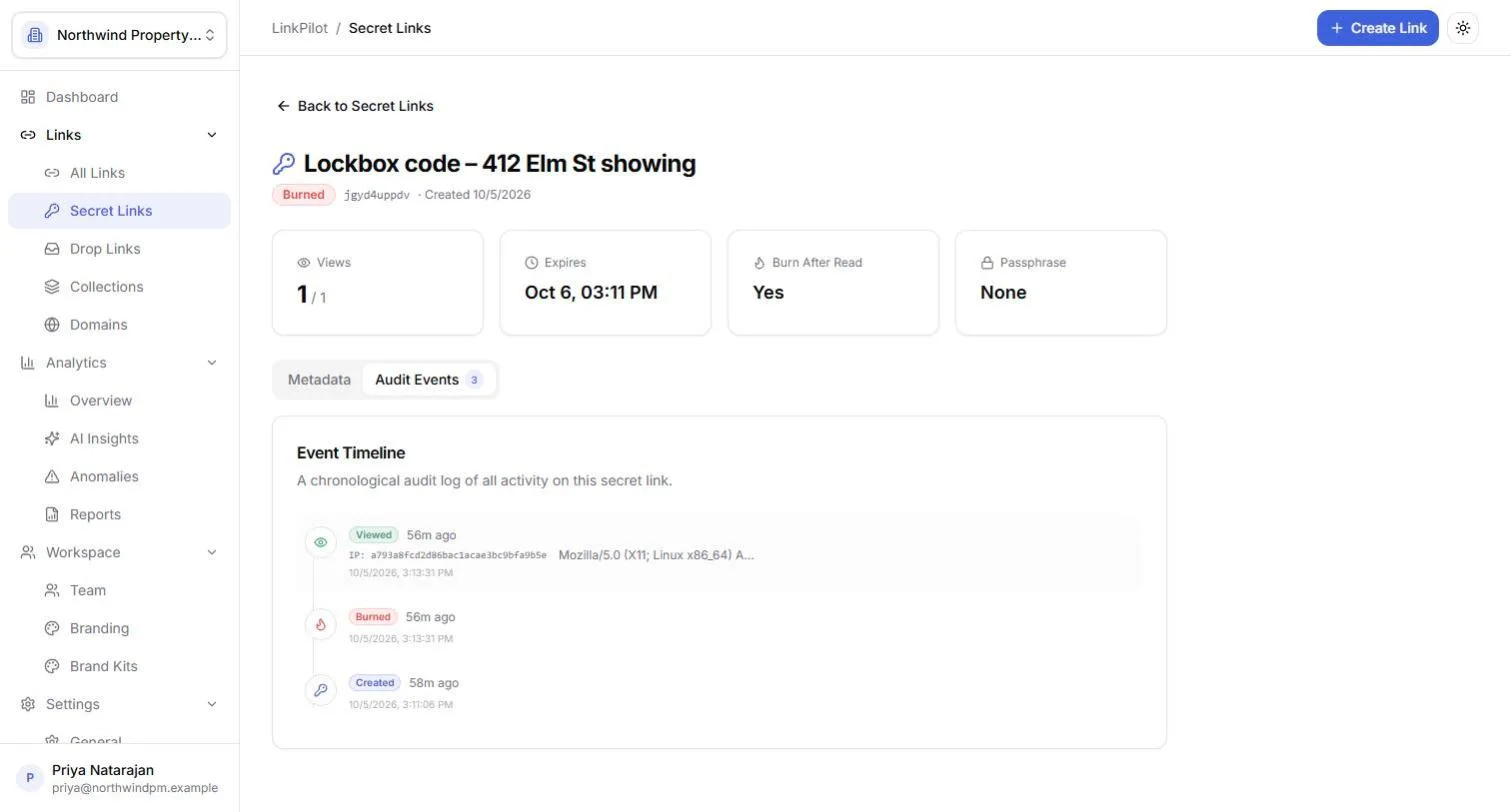
Schauen Sie nach, was der Dienst aufgezeichnet hat, falls er überhaupt etwas aufzeichnet. Bei einem Geheimnis in LinkPilot Pro listet der Verlauf jedes Ereignis mit Uhrzeit, dem vom Edge-Server gemeldeten Land und der Browserkennung auf. Ein Aufruf Sekunden nach dem Erstellen, von einer Rechenzentrumsadresse, mit einer Browserkennung, die nach Bot aussieht, ist eine Vorschau oder ein Scanner. Er zählt nicht als Ansicht, das Geheimnis ist für die Person, an die Sie es geschickt haben, also noch intakt. Bei einem Dienst, der schon bei einem einfachen Abruf löscht, erfahren Sie es nur, wenn der Empfänger Ihnen sagt, dass der Link bereits nicht mehr funktionierte.
Zwei Gewohnheiten ersparen Ihnen das Rätselraten. Fügen Sie einen Secret-Link erst in einen Chat ein, nachdem Sie die Vorschau mit den Schritten oben ausgeschaltet haben, oder betten Sie ihn so ein, dass keine Vorschau entstehen kann, etwa in Backticks in Slack. Und wenn es auf den Link ankommt, senden Sie die Passphrase über einen anderen Kanal. Dann kann auch eine Vorschau, die die Seite abgerufen hat, nichts preisgeben.
Quellen
[1] Slack Help Center. Share links and set preview preferences. https://slack.com/help/articles/204399343-Share-links-and-set-preview-preferences. Abgerufen am 19. Oktober 2026.
[2] Discord Support community. Change if a link should have a preview before sending it. https://support.discord.com/hc/en-us/community/posts/360050458131. Abgerufen am 19. Oktober 2026.
[3] iPhone Life. Turn off link thumbnails in the Messages app on iPhone. https://www.iphonelife.com/content/turn-link-previews. Abgerufen am 19. Oktober 2026.