
Náhled odkazu vzniká tak, že aplikace stáhne vaši URL a přečte její značky. Někdy to chcete zastavit: náhled je ošklivý, zabírá půl obrazovky, odkaz je soukromý, nebo je to jednorázový odkaz, který nemá otevřít bot. U každé aplikace najdete, kde se náhled vypíná, podle stránek nápovědy výrobců, pokud je mají. Ověřeno 19. října 2026.
Slack
Pro jednu zprávu. Na počítači najeďte kurzorem na náhled a klikněte na x vlevo od odkazu. V mobilu podržte prst na odkazu ve zprávě a klepněte na Remove Link Preview.[1]
Pro všechny odkazy, které sdílíte. Klikněte na svůj profilový obrázek → Preferences → Messages & media. V části Inline media & links zrušte zaškrtnutí Show images and files from linked websites a Show text previews of linked websites. Slack upozorňuje, že některé náhledy aplikací třetích stran zůstanou zapnuté tak jako tak. Vlastníci pracovního prostoru je mohou omezit zvlášť.[1]
Tyto předvolby mění jen to, co vidíte vy. Ostatní lidé v kanálu náhled odkazů, které zveřejníte, dál uvidí, pokud ho neodeberete přímo ze zprávy.
Discord
Discord nemá nastavení, které by vypnulo vložené náhledy (embedy) pro odkazy, které posíláte. Obvyklý postup je obalit URL do lomených závorek:
<https://example.com/page>
Discord pak odkaz zveřejní bez karty s náhledem. Vložený náhled potlačí i zpětné lomítko před URL, jenže odkaz pak nejde otevřít kliknutím, takže závorky jsou lepší volba. Váš vlastní přepínač Link preview („User Settings → Text & Images“) určuje jen to, zda vidíte náhledy v odkazech, které zveřejní ostatní.[2]
Discord ukládá náhledy do mezipaměti pro každý server zvlášť. Aby je stáhl znovu, upravte zprávu. Jak bude náhled vypadat, ještě než odkaz zveřejníte, ukáže kontrola náhledu odkazu pro Discord.
iMessage
Aplikace Zprávy nemá nastavení pro náhledy uvnitř konverzace. Odkaz ale můžete poslat jako prostý text: vložte URL do pole zprávy, klepněte na kartu s náhledem, která se objeví, a zvolte Convert to Text Link. Zpráva pak obsahuje URL, na kterou jde kliknout, bez karty.[3]
Dvě věci, které lidé zkoušejí a které nefungují: volba Show Previews v „Settings → Notifications → Messages“, která ovlivňuje jen zamčenou obrazovku, a tečky kolem odkazu, které podle testů jiných lidí nic nezměnily. Co bude karta obsahovat, pokud ji necháte zapnutou, ukáže kontrola náhledu odkazu pro iMessage.
Outlook
Outlook na webu a nová aplikace Outlook zobrazují kartu s náhledem u odkazů, které vložíte při psaní zprávy. Z jedné zprávy kartu odeberete tak, že před odesláním kliknete na její tlačítko pro zavření. V Outlooku na webu je předvolba pro psaní v „Settings → Mail → Compose and reply“ (hledejte volbu náhledu odkazů). Klasický Outlook pro Windows karty s náhledem odkazů nevytváří. Názvy nabídek se v Outlooku mezi verzemi mění. Pokud volba není tam, kde ji tento článek popisuje, vyhledejte v nastavení „preview“.
Proč na náhledech záleží u jednorázových odkazů?
Protože náhled znamená stažení stránky a u některých služeb stažení spotřebuje tajnou zprávu. Když vložíte odkaz do Slacku, server Slacku si ho vyžádá, aby sestavil kartu. Pokud je odkaz jednorázová tajná zpráva u služby, která obsah zobrazí už při prostém stažení, náhled může tajnou zprávu spotřebovat dřív, než odkaz otevře ten, komu jste ho poslali. Příjemce pak uvidí oznámení, že obsah byl zničen.
Vyhnout se tomu lze dvěma způsoby. Buď při posílání tajného odkazu vypněte náhled podle postupů výše. Nebo použijte službu, která s tím počítá: generátor jednorázových tajných odkazů v LinkPilotu odpoví na stažení pro náhled jen kostrou stránky. Tajná zpráva se stáhne a zobrazení se započítá teprve tehdy, když stránku spustí prohlížeč. Proč na tom rozdílu záleží i u firemních skenerů e-mailů, vysvětluje článek Skenery odkazů a jednorázové tajné zprávy.
Co by ukázal náhled libovolného odkazu ve Slacku, Discordu, iMessage a pěti dalších aplikacích najednou, zjistíte kontrolou náhledu odkazů.
Jak poznat, zda náhled váš odkaz už stáhl?
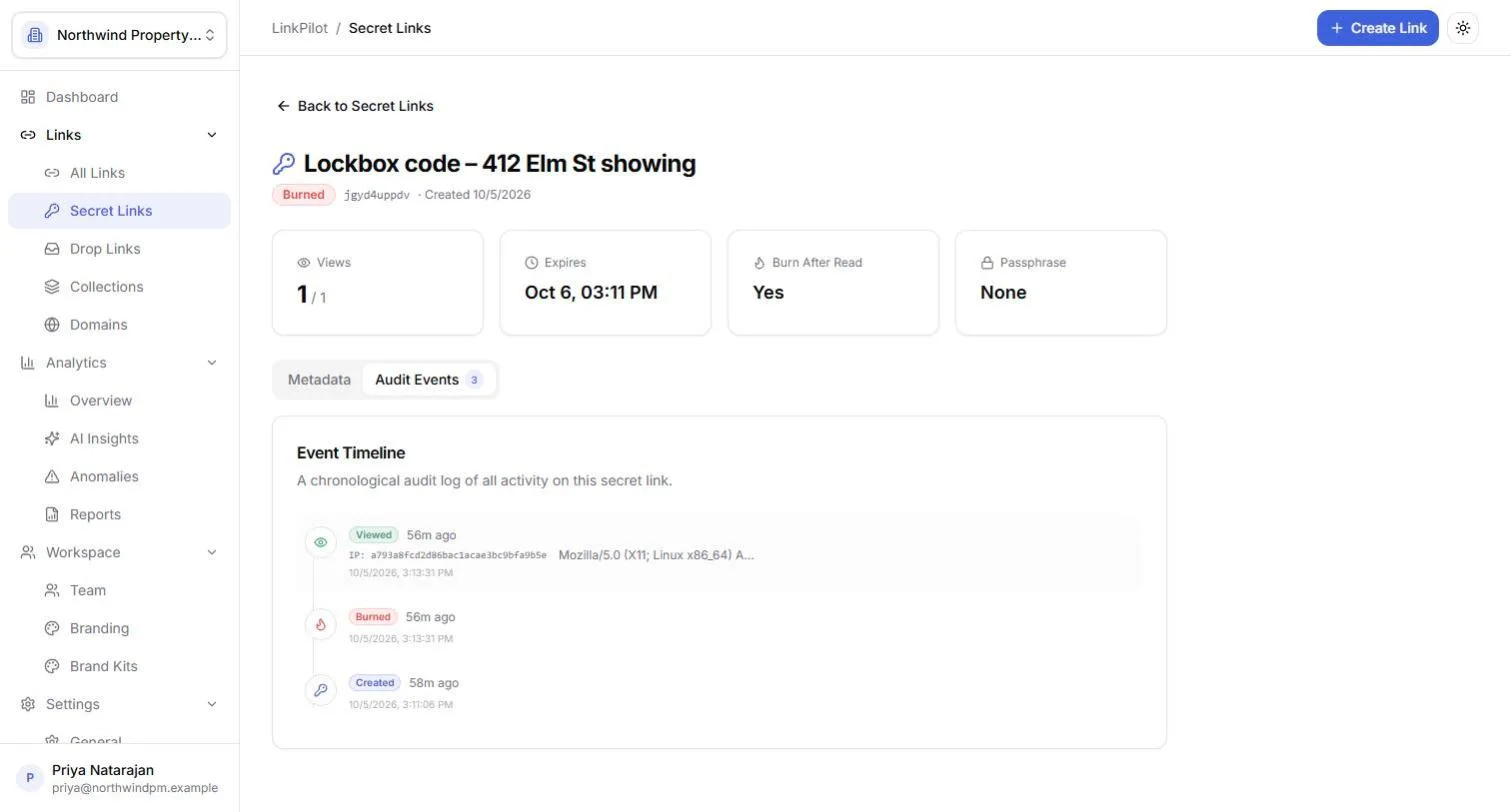
Podívejte se, co služba zaznamenala, pokud vůbec něco zaznamenává. U tajné zprávy v tarifu Pro v LinkPilotu uvádí časová osa každou událost s časem, zemí, kterou nahlásil okrajový server, a řetězcem prohlížeče. Otevření několik sekund po vytvoření, z adresy datového centra a s řetězcem prohlížeče, který vypadá jako bot, je náhled nebo skener. Jako zobrazení se nepočítá, takže tajná zpráva na toho, komu jste ji poslali, pořád čeká. U služby, která obsah zničí už při prostém stažení, je jediným důkazem příjemce, který vám řekne, že odkaz už nefungoval.
Bez hádání se obejdete díky dvěma návykům. Tajný odkaz vkládejte do chatu až po vypnutí náhledu podle postupů výše, nebo ho dejte do zprávy tak, aby náhled nemohl vzniknout, například do zpětných apostrofů ve Slacku. A když na odkazu záleží, pošlete heslovou frázi jiným kanálem. Náhled, který stránku přece jen stáhl, pak stále nic nezobrazí.
Zdroje
[1] Slack Help Center. Share links and set preview preferences. https://slack.com/help/articles/204399343-Share-links-and-set-preview-preferences. Ověřeno 19. října 2026.
[2] Discord Support community. Change if a link should have a preview before sending it. https://support.discord.com/hc/en-us/community/posts/360050458131. Ověřeno 19. října 2026.
[3] iPhone Life. Turn off link thumbnails in the Messages app on iPhone. https://www.iphonelife.com/content/turn-link-previews. Ověřeno 19. října 2026.