
Para generar una vista previa, la app abre tu URL y lee sus etiquetas. A veces conviene impedirlo: la vista previa es fea, ocupa media pantalla, el enlace es privado o es un enlace de un solo uso que no quieres que abra un bot. Este artículo da el ajuste de cada app, sacado de las páginas de ayuda de cada proveedor cuando existen, y comprobado el 19 de octubre de 2026.
Slack
Para un mensaje. En el escritorio, pasa el cursor por la vista previa y haz clic en la x que hay a la izquierda del enlace. En el teléfono, mantén pulsado el enlace en el mensaje y toca Remove Link Preview.[1]
Para todos los enlaces que compartes. Haz clic en tu foto de perfil → Preferences → Messages & media. En Inline media & links, desmarca Show images and files from linked websites y Show text previews of linked websites. Slack indica que algunas vistas previas de apps de terceros siguen activas de todos modos; los propietarios del espacio de trabajo pueden restringirlas aparte.[1]
Estas preferencias cambian lo que ves tú. Las demás personas del canal siguen viendo la vista previa de los enlaces que publicas, salvo que la quites del propio mensaje.
Discord
Discord no tiene ningún ajuste que impida las tarjetas incrustadas en los enlaces que envías. El método que usa todo el mundo es poner la URL entre corchetes angulares:
<https://example.com/page>
Discord publica el enlace sin la tarjeta. Una barra invertida delante de la URL también evita la tarjeta, pero el enlace deja de ser clicable, así que los corchetes son mejor opción. Tu propio interruptor Link preview (User Settings → Text & Images) solo controla si ves las tarjetas de los enlaces que publican otras personas.[2]
Discord guarda en caché las tarjetas por servidor; para que vuelva a pedir el enlace, edita el mensaje. Para ver cómo quedará la tarjeta antes de publicar, usa el comprobador de vistas previas para Discord.
iMessage
Mensajes no tiene ningún ajuste para las vistas previas dentro de una conversación. Lo que sí puedes hacer es enviar el enlace como texto: pega la URL en el campo del mensaje, toca la tarjeta de vista previa que aparece y elige Convert to Text Link. El mensaje lleva entonces una URL en la que se puede hacer clic, sin tarjeta.[3]
Dos cosas que la gente prueba y no funcionan: la opción Show Previews de Settings → Notifications → Messages, que solo afecta a la pantalla de bloqueo, y poner puntos alrededor del enlace, que en las pruebas de otras personas no cambió nada. El comprobador de vistas previas para iMessage muestra qué contendrá la tarjeta si la dejas activa.
Outlook
Outlook en la web y la nueva app de Outlook muestran una tarjeta de vista previa para los enlaces que pegas mientras redactas. Puedes quitar la tarjeta de un mensaje concreto haciendo clic en su control de cierre antes de enviarlo, y en Outlook en la web la preferencia de redacción está en Settings → Mail → Compose and reply (busca la opción de vista previa de enlaces). El Outlook clásico para Windows no genera tarjetas de vista previa. Los nombres de los menús de Outlook cambian de una versión a otra; si la opción no está donde se describe aquí, busca «preview» en la configuración.
¿Por qué importan las vistas previas en los enlaces de un solo uso?
Porque una vista previa es una petición al enlace, y en algunos servicios esa petición consume el secreto. Cuando pegas un enlace en Slack, el servidor de Slack lo pide para crear la tarjeta. Si el enlace es un secreto de un solo uso en un servicio que muestra el secreto con una simple petición, esa vista previa puede consumirlo antes de que lo abra la persona a la que se lo enviaste, y esa persona verá el aviso de que el contenido se ha destruido.
Hay dos formas de evitarlo. Desactiva la vista previa con los pasos de arriba cuando envíes un enlace secreto. O usa un servicio pensado para ello: el generador de enlaces secretos de un solo uso de LinkPilot solo entrega la estructura vacía de la página a la petición de una vista previa, y el secreto se pide, y la visualización se cuenta, cuando un navegador ejecuta la página. Los escáneres de enlaces y los secretos de un solo uso explica por qué esa diferencia también importa con los escáneres del correo corporativo.
Para ver qué mostraría la vista previa de cualquier enlace en Slack, Discord, iMessage y otras cinco apps a la vez, usa el comprobador de vistas previas de enlaces.
¿Cómo saber si una vista previa ya pidió tu enlace?
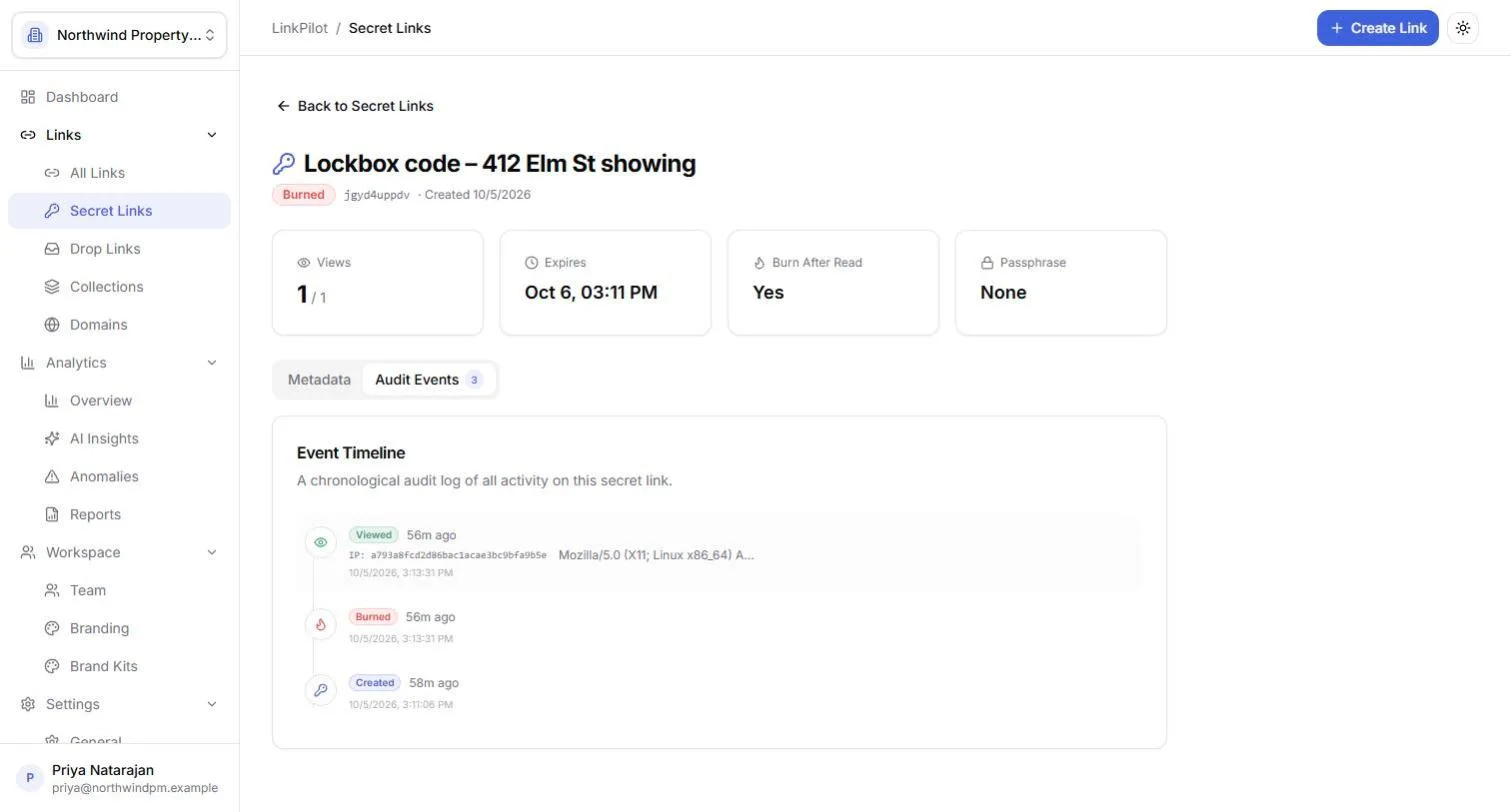
Mira lo que registró el servicio, si registra algo. En un secreto del plan Pro de LinkPilot, el historial muestra cada evento con la hora, el país que indicó el servidor perimetral y la cadena del navegador. Una apertura a los pocos segundos de crearlo, desde una dirección de un centro de datos y con una cadena de navegador propia de un bot, es una vista previa o un escáner, y no cuenta como visualización, así que el secreto sigue intacto para la persona a la que se lo enviaste. En un servicio que destruye el secreto con una simple petición, la única prueba es que el destinatario te diga que el enlace ya no funcionaba.
Dos costumbres eliminan las dudas. Pega un enlace secreto en un chat solo después de desactivar la vista previa con los pasos de arriba, o envíalo de forma que la vista previa no pueda generarse, por ejemplo entre comillas invertidas en Slack. Y cuando el enlace sea importante, envía la frase de contraseña por otro canal, para que una vista previa que sí haya pedido la página no pueda mostrar nada.
Referencias
[1] Slack Help Center. Share links and set preview preferences. https://slack.com/help/articles/204399343-Share-links-and-set-preview-preferences. Consultado el 19 de octubre de 2026.
[2] Discord Support community. Change if a link should have a preview before sending it. https://support.discord.com/hc/en-us/community/posts/360050458131. Consultado el 19 de octubre de 2026.
[3] iPhone Life. Turn off link thumbnails in the Messages app on iPhone. https://www.iphonelife.com/content/turn-link-previews. Consultado el 19 de octubre de 2026.