
Pour générer un aperçu de lien, l’application récupère votre URL et lit ses balises. Il arrive que vous vouliez l’en empêcher : l’aperçu est laid, il occupe la moitié de l’écran, le lien est privé, ou c’est un lien à usage unique que vous ne voulez pas voir ouvert par un robot. Cet article donne le réglage pour chaque application, d’après les pages d’aide des éditeurs quand elles existent, vérifié le 19 octobre 2026.
Slack
Pour un seul message. Sur ordinateur, placez le curseur sur l’aperçu et cliquez sur le x à gauche du lien. Sur mobile, appuyez longuement sur le lien dans le message et touchez Remove Link Preview.[1]
Pour tous les liens que vous partagez. Cliquez sur votre photo de profil → Preferences → Messages & media. Sous Inline media & links, décochez Show images and files from linked websites et Show text previews of linked websites. Slack précise que certains aperçus d’applications tierces restent actifs dans tous les cas ; les propriétaires de l’espace de travail peuvent les restreindre séparément.[1]
Ces préférences modifient ce que vous voyez. Les autres membres du canal reçoivent toujours un aperçu des liens que vous publiez, sauf si vous le supprimez du message lui-même.
Discord
Discord n’a aucun réglage qui empêche les intégrations pour les liens que vous envoyez. La méthode que tout le monde utilise consiste à placer l’URL entre chevrons :
<https://example.com/page>
Discord publie alors le lien sans la carte d’intégration. Une barre oblique inverse devant l’URL supprime aussi l’intégration, mais elle rend le lien non cliquable : les chevrons restent la meilleure option. Votre propre option Link preview (« User Settings → Text & Images ») détermine seulement si vous voyez les intégrations publiées par les autres.[2]
Discord met les intégrations en cache par serveur ; modifier un message est le moyen de forcer une nouvelle récupération. Pour voir à quoi ressemblera l’intégration avant de publier, utilisez le vérificateur d’aperçu de liens Discord.
iMessage
Messages n’a aucun réglage pour les aperçus dans une conversation. Vous pouvez en revanche envoyer le lien en texte brut : collez l’URL dans le champ du message, touchez la carte d’aperçu qui apparaît et choisissez Convert to Text Link. Le message contient alors une URL cliquable, sans carte.[3]
Deux astuces souvent tentées ne fonctionnent pas. L’option Show Previews sous « Settings → Notifications → Messages » ne concerne que l’écran verrouillé, et les points ajoutés autour du lien n’ont rien changé dans les tests menés par d’autres. Le vérificateur d’aperçu de liens iMessage montre ce que contiendra la carte si vous la laissez.
Outlook
Outlook sur le web et la nouvelle application Outlook affichent une carte d’aperçu pour les liens que vous collez pendant la rédaction. Vous pouvez retirer la carte d’un message en cliquant sur son bouton de fermeture avant l’envoi. Dans Outlook sur le web, la préférence de rédaction se trouve sous « Settings → Mail → Compose and reply » (cherchez l’option d’aperçu des liens). Outlook classique pour Windows ne génère pas de cartes d’aperçu de liens. Les noms des menus d’Outlook changent d’une version à l’autre ; si l’option n’est pas à l’endroit décrit ici, cherchez « preview » dans les paramètres.
Pourquoi les aperçus de liens comptent-ils pour les liens à usage unique ?
Parce qu’un aperçu est une récupération, et que sur certains services une récupération consomme le secret. Quand vous collez un lien dans Slack, le serveur de Slack le demande pour construire la carte. Si le lien est un secret à usage unique sur un service qui affiche le secret dès une simple récupération, cet aperçu peut le consommer avant que votre destinataire ne l’ouvre. Celui-ci tombe alors sur le message indiquant que le contenu a été détruit.
Il y a deux façons d’éviter cela. Désactivez l’aperçu avec les étapes ci-dessus quand vous envoyez un lien secret. Ou utilisez un service conçu pour ce cas : le générateur de liens secrets à usage unique de LinkPilot ne sert à une récupération d’aperçu que la structure vide de la page, et le secret n’est récupéré, l’ouverture comptée, que lorsqu’un navigateur exécute la page. Les scanners de liens et les secrets à usage unique explique pourquoi cette distinction compte aussi pour les scanners d’e-mails des entreprises.
Pour voir ce que montrerait l’aperçu d’un lien dans Slack, Discord, iMessage et cinq autres applications à la fois, utilisez le vérificateur d’aperçu de liens.
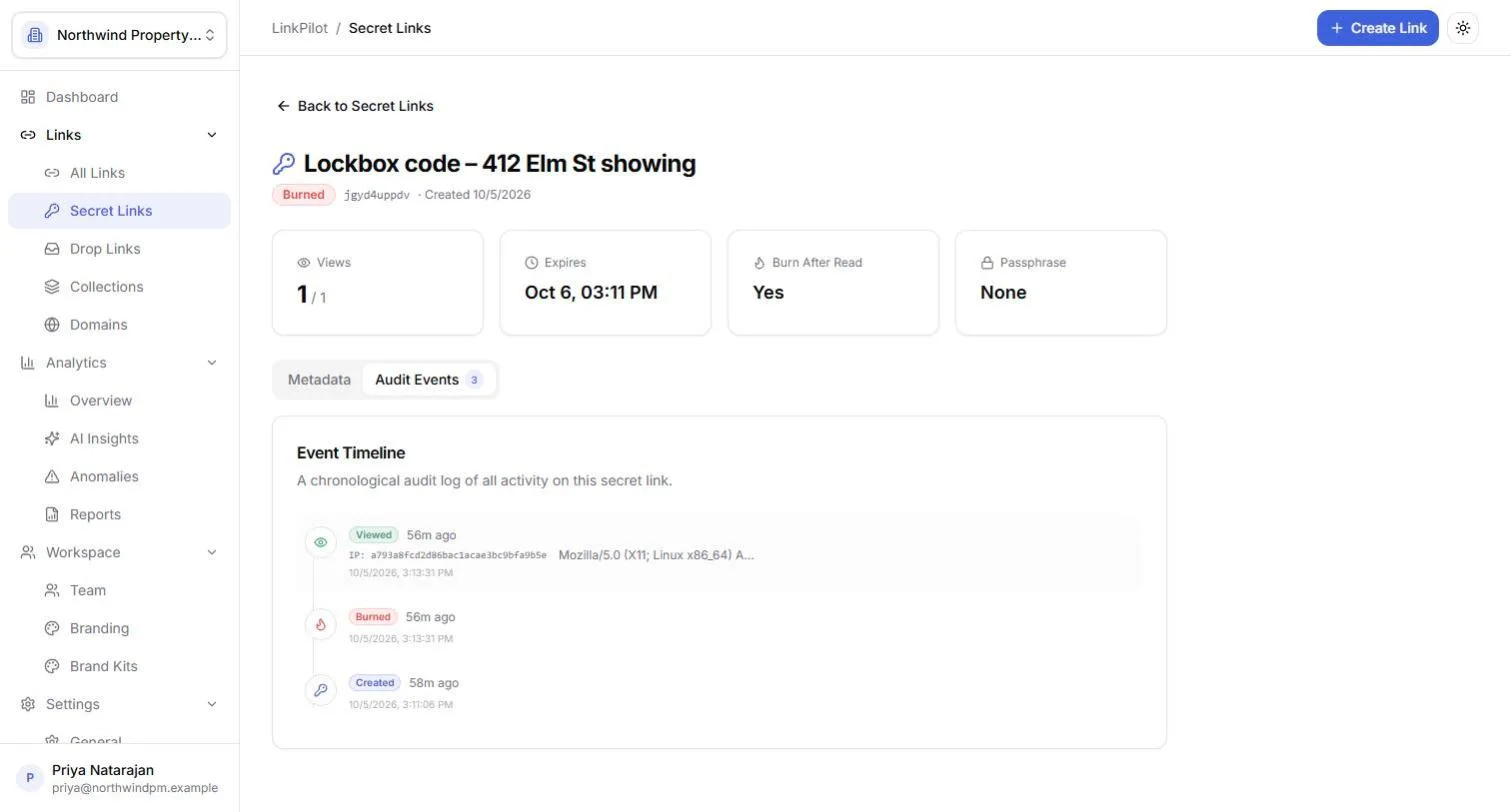
Comment savoir si un aperçu a déjà récupéré votre lien ?
Regardez ce que le service a enregistré, s’il enregistre quelque chose. Sur un secret LinkPilot du forfait Pro, l’historique liste chaque événement avec l’heure, le pays indiqué par le serveur edge et la chaîne du navigateur. Un accès quelques secondes après la création, depuis une adresse de centre de données, avec une chaîne de navigateur de robot, correspond à un aperçu ou à un scanner. Il n’est pas compté comme une ouverture, et le secret reste intact pour votre destinataire. Sur un service qui détruit le secret dès une simple récupération, la seule preuve est le destinataire qui vous dit que le lien ne fonctionnait déjà plus.
Deux habitudes suppriment les incertitudes. Ne collez un lien secret dans une messagerie qu’après avoir désactivé l’aperçu avec les étapes ci-dessus, ou placez-le dans un message où l’aperçu ne peut pas se former, par exemple entre accents graves (backticks) dans Slack. Et quand le lien est important, envoyez la phrase de passe par un autre canal : même si un aperçu a bien récupéré la page, il ne peut rien en tirer.
Références
[1] Slack Help Center. Share links and set preview preferences. https://slack.com/help/articles/204399343-Share-links-and-set-preview-preferences. Consulté le 19 octobre 2026.
[2] Discord Support community. Change if a link should have a preview before sending it. https://support.discord.com/hc/en-us/community/posts/360050458131. Consulté le 19 octobre 2026.
[3] iPhone Life. Turn off link thumbnails in the Messages app on iPhone. https://www.iphonelife.com/content/turn-link-previews. Consulté le 19 octobre 2026.