
En forhåndsvisning af et link opstår ved, at appen henter din URL og læser dens tags. Nogle gange vil du forhindre det: Forhåndsvisningen er grim, den fylder halvdelen af skærmen, linket er privat, eller det er et engangslink, som du ikke vil have, at en bot åbner. Her finder du indstillingen for hver app, hentet fra leverandørernes hjælpesider, hvor de findes, og tjekket den 19. oktober 2026.
Slack
For én besked. På computeren holder du markøren over forhåndsvisningen og klikker på x til venstre for linket. På mobilen trykker du og holder på linket i beskeden og trykker på Remove Link Preview.[1]
For alle links, du deler. Klik på dit profilbillede → Preferences → Messages & media. Under Inline media & links fjerner du fluebenet ved Show images and files from linked websites og Show text previews of linked websites. Slack oplyser, at nogle forhåndsvisninger fra tredjepartsapps forbliver slået til uanset hvad; ejere af arbejdsområdet kan begrænse dem særskilt.[1]
Bemærk, at disse indstillinger ændrer det, du ser. Andre i kanalen får stadig en forhåndsvisning af de links, du slår op, medmindre du fjerner den fra selve beskeden.
Discord
Discord har ingen indstilling, der stopper embeds for links, du sender. Den metode, alle bruger, er at sætte vinkelparenteser om URL'en:
<https://example.com/page>
Discord slår så linket op uden embed-kortet. En omvendt skråstreg foran URL'en undertrykker også embeddet, men gør linket umuligt at klikke på, så vinkelparenteserne er den bedste løsning. Din egen indstilling Link preview (User Settings → Text & Images) styrer kun, om du ser embeds, som andre slår op.[2]
Discord gemmer embeds i cache pr. server; hvis du redigerer en besked, henter Discord den igen. Vil du se, hvordan embeddet kommer til at se ud, før du slår beskeden op, så brug værktøjet til forhåndsvisninger i Discord.
iMessage
Beskeder har ingen indstilling for forhåndsvisninger i en samtale. Det, du kan gøre, er at sende linket som ren tekst: Indsæt URL'en i beskedfeltet, tryk på det forhåndsvisningskort, der dukker op, og vælg Convert to Text Link. Beskeden indeholder derefter en klikbar URL uden kort.[3]
To ting, folk prøver, virker ikke: indstillingen Show Previews under Settings → Notifications → Messages, som kun påvirker låseskærmen, og at sætte punktummer omkring linket, hvilket ikke ændrede noget i andres test. Værktøjet til forhåndsvisninger i iMessage viser, hvad kortet vil indeholde, hvis du lader det være slået til.
Outlook
Outlook på nettet og den nye Outlook-app viser et forhåndsvisningskort for links, du indsætter, mens du skriver. Du kan fjerne kortet fra en enkelt besked ved at klikke på dets luk-knap, før du sender, og i Outlook på nettet ligger indstillingerne for nye beskeder under Settings → Mail → Compose and reply (se efter indstillingen for forhåndsvisning af links). Klassisk Outlook til Windows laver ikke forhåndsvisningskort for links. Menunavnene i Outlook ændrer sig mellem versioner; hvis indstillingen ikke er, hvor det står her, så søg efter ”preview” i indstillingerne.
Hvorfor betyder forhåndsvisninger noget for engangslinks?
Fordi en forhåndsvisning er en hentning, og hos nogle tjenester bruger en hentning hemmeligheden op. Når du indsætter et link i Slack, henter Slacks server det for at bygge kortet. Hvis linket er en engangshemmelighed hos en tjeneste, der viser hemmeligheden ved en almindelig hentning, kan forhåndsvisningen bruge den op, før den, du sendte linket til, åbner det, og så ser modtageren meddelelsen om, at indholdet er slettet.
Det kan du undgå på to måder. Slå forhåndsvisningen fra med trinene ovenfor, når du sender et hemmeligt link. Eller brug en tjeneste, der er bygget til det: LinkPilots generator til hemmelige engangslinks giver en hentning til forhåndsvisning kun sidens skal, og hemmeligheden bliver hentet, og visningen talt, når en browser kører siden. Linkscannere og engangshemmeligheder forklarer, hvorfor den forskel også betyder noget for virksomheders e-mailscannere.
Vil du se, hvad et hvilket som helst links forhåndsvisning vil vise i Slack, Discord, iMessage og fem andre apps på én gang, så brug værktøjet til forhåndsvisning af links.
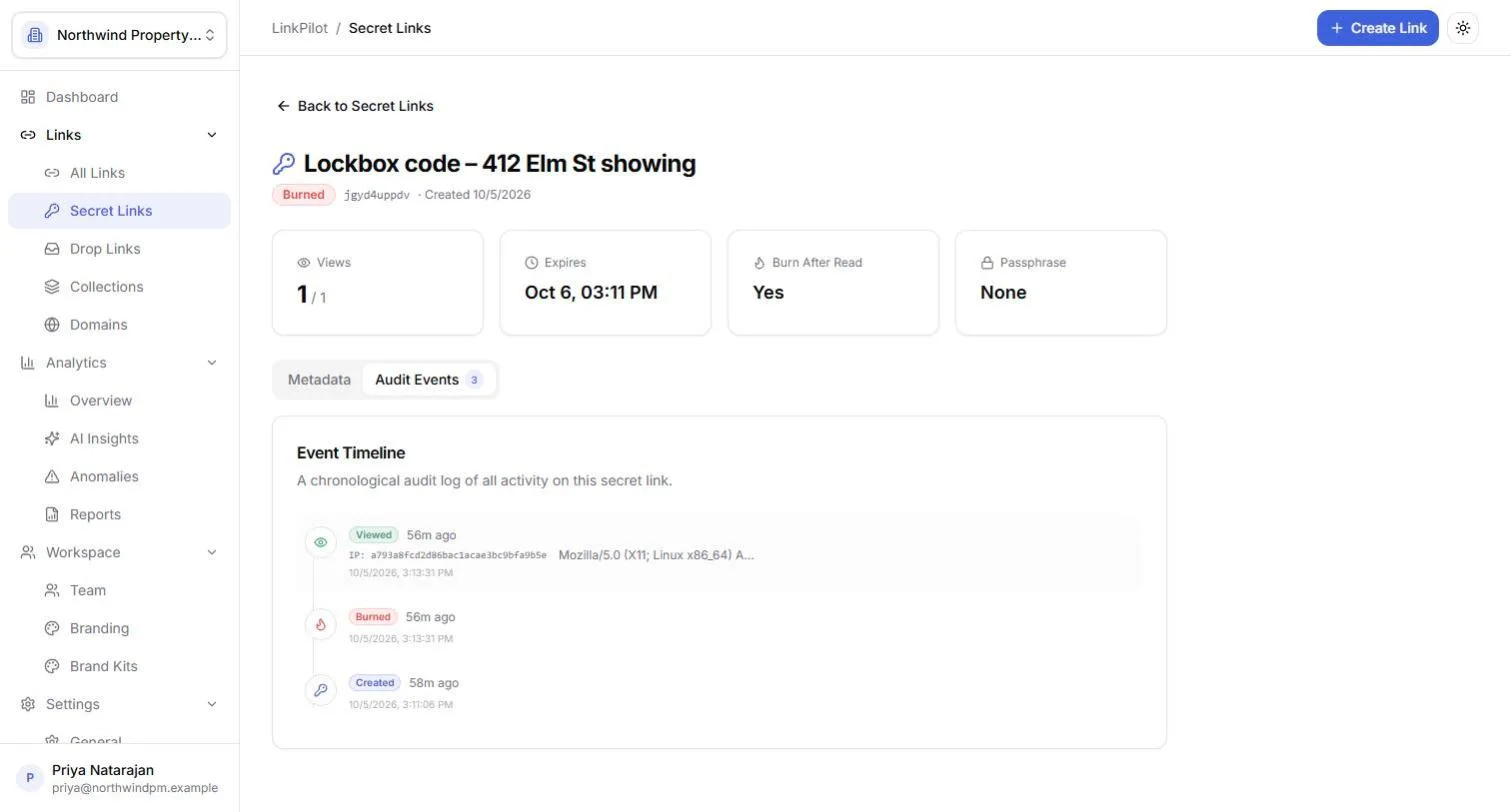
Hvordan ved du, om en forhåndsvisning allerede har hentet dit link?
Se på, hvad tjenesten har registreret, hvis den registrerer noget. For en hemmelighed på LinkPilot Pro viser tidslinjen hver hændelse med et tidspunkt, det land, edge-serveren rapporterede, og browserstrengen. En åbning få sekunder efter oprettelsen, fra en adresse i et datacenter og med en browserstreng, der ligner en bot, er en forhåndsvisning eller en scanner. Den tælles ikke som en visning, så hemmeligheden er stadig intakt for den, du sendte den til. Hos en tjeneste, der sletter ved en almindelig hentning, er det eneste bevis, at modtageren fortæller dig, at linket allerede var dødt.
To vaner fjerner gætteriet. Indsæt først et hemmeligt link i en chat, når du har slået forhåndsvisningen fra med trinene ovenfor, eller pak det ind i en besked, hvor forhåndsvisningen ikke kan dannes, fx i backticks i Slack. Og når linket er vigtigt, så send adgangssætningen via en anden kanal, så en forhåndsvisning, der faktisk hentede siden, stadig ikke kan afsløre noget.
Kilder
[1] Slack Help Center. Share links and set preview preferences. https://slack.com/help/articles/204399343-Share-links-and-set-preview-preferences. Tjekket den 19. oktober 2026.
[2] Discord Support community. Change if a link should have a preview before sending it. https://support.discord.com/hc/en-us/community/posts/360050458131. Tjekket den 19. oktober 2026.
[3] iPhone Life. Turn off link thumbnails in the Messages app on iPhone. https://www.iphonelife.com/content/turn-link-previews. Tjekket den 19. oktober 2026.