
Para enviar un correo que se autodestruye, usa el modo confidencial de Gmail o la opción de expiración de Outlook si es una nota que quieres que se desvanezca, y un enlace de un solo uso para cualquier secreto: el enlace muestra su contenido una vez y después la copia almacenada se destruye, así que todas las copias del correo llevan un enlace que ya no funciona. Ninguna de las dos funciones de correo borra nada de todos los servidores.
El correo electrónico se diseñó para copiarse: cada mensaje se guarda al menos en dos servidores y en dos dispositivos, y todo lo que un destinatario puede leer lo puede reenviar. Por eso «correo que se autodestruye» significa una de dos cosas: una función que limita lo que el cliente de correo del destinatario le deja hacer, o un planteamiento en el que la parte confidencial nunca está en el correo. Este artículo repasa las funciones de Gmail y Outlook, según las páginas de ayuda de Google y Microsoft consultadas el 19 de octubre de 2026, y después el método que funciona con cualquier buzón.
Gmail: el modo confidencial
El modo confidencial de Gmail te permite «establecer una fecha de expiración para un correo», «revocar el acceso a un correo en cualquier momento» y «desactivar las opciones de reenviar, copiar, imprimir y descargar para los destinatarios» del mensaje y sus archivos adjuntos. Se activa en la parte inferior de la ventana de redacción y la expiración se elige en un menú desplegable; también puedes exigir un código de acceso por SMS para abrir el mensaje.[1]
Lo que no hace, en palabras de la propia Google: los destinatarios «pueden seguir haciendo capturas de pantalla o fotos de tus correos», y «es posible que los destinatarios con programas maliciosos aún puedan copiar o descargar tus mensajes». Hay otros dos límites que conviene conocer: el mensaje no tiene cifrado de extremo a extremo y, en una organización de Google Workspace, los mensajes confidenciales siguen siendo visibles para los administradores a través de las herramientas de retención habituales. El modo confidencial es un control de acceso en el cliente de correo del destinatario, no un borrado.[1]
Pasos: «Redactar» → el icono del candado con el reloj en la parte inferior de la ventana de redacción → fija la expiración y decide si exiges un código de acceso → «Guardar» → «Enviar». Para revocar el acceso antes de tiempo, abre el mensaje en «Enviados» y elige «Quitar acceso».
Outlook: la opción «Expires after»
La expiración de Outlook es más antigua y más débil. En la ventana del mensaje, abre «Message Options» y, en «Delivery options», marca Expires after y elige fecha y hora. También puedes hacer que expire todo lo que envías al cabo de un número de días fijo en «File» → «Options» → «Mail».[2]
El efecto, según Microsoft: pasada la fecha, «el mensaje sigue visible en la lista de mensajes, tachado». No se elimina; no hay forma de eliminar automáticamente los mensajes expirados. El ajuste es una señal para el destinatario de que el contenido está desactualizado, no un mecanismo de destrucción, y solo se muestra como se espera en los clientes de Outlook.[2]
¿Cómo se envía un correo que se autodestruye a cualquier dirección?
Deja el secreto fuera del correo y envía en su lugar un enlace de un solo uso. Las dos funciones anteriores comparten un defecto: el texto confidencial está dentro del correo, así que cada copia del correo es una copia del secreto. La solución es sacar el secreto del correo.
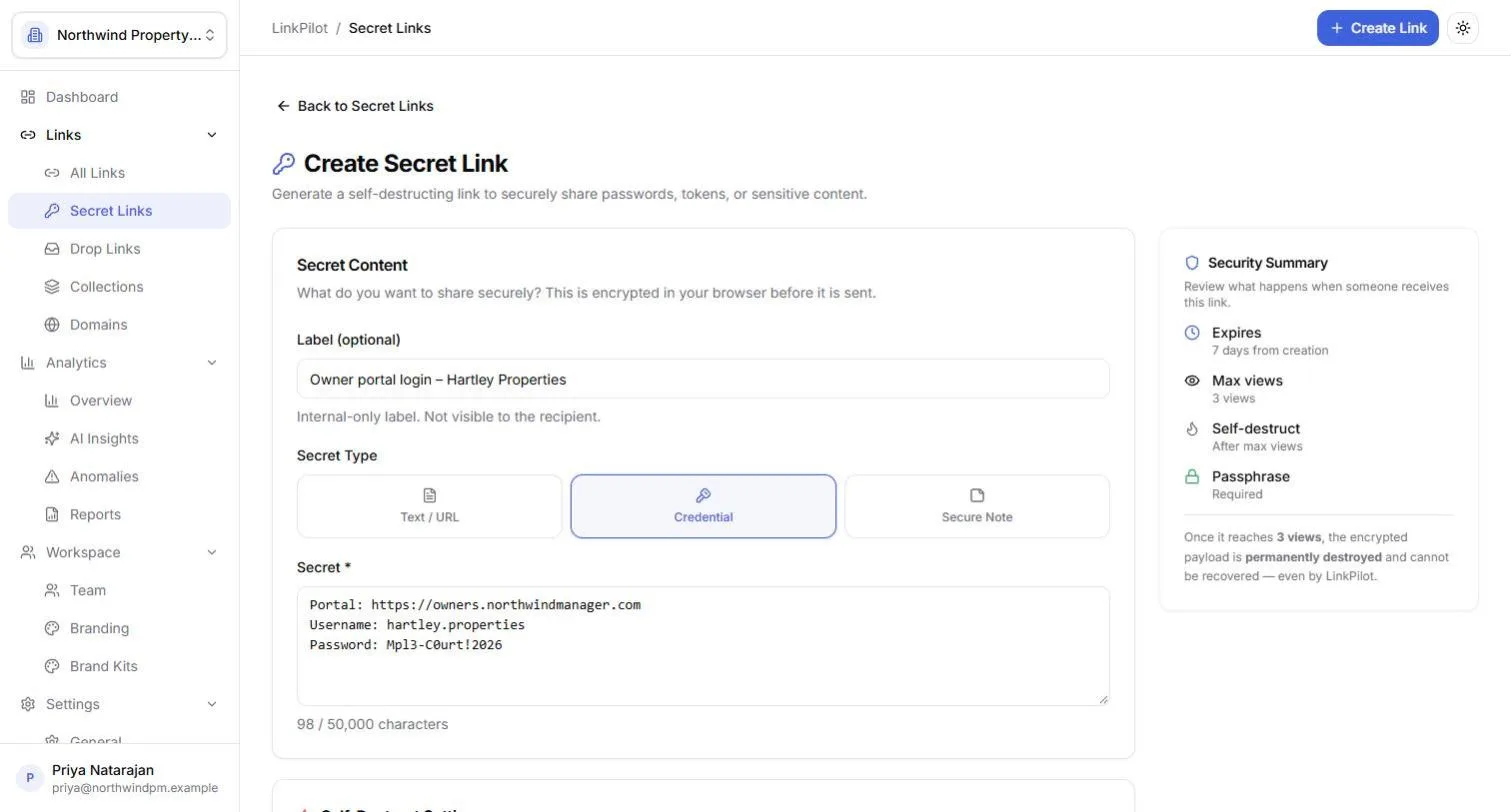
- Pega el texto confidencial (una contraseña, una clave, unas líneas de instrucciones) en una herramienta de enlaces secretos de un solo uso. El generador gratis de enlaces secretos de un solo uso lo cifra en tu navegador y te da un enlace, sin cuenta.
- Envía un correo normal con el enlace y una frase de contexto («la contraseña de la VPN está detrás de este enlace; se abre una sola vez»).
- El destinatario abre el enlace, lee el contenido y la copia almacenada se destruye. El correo que conserva contiene un enlace que ya no funciona.
Propiedades de este método que no tiene ninguna función de correo:
- Funciona con cualquier destinatario y cualquier cliente de correo, porque el correo en sí es normal.
- Reenviarlo no tiene consecuencias después de la primera apertura. El enlace ya no muestra nada.
- La expiración es real. Un enlace sin leer expira por tiempo (7 días en la herramienta sin cuenta; 1 hora, 24 horas o 7 días con una cuenta gratis; fecha y hora a medida en Pro) y el texto cifrado se destruye.
- En Pro, una frase de contraseña enviada por otro canal hace que un correo interceptado no sirva de nada por sí solo, y el historial muestra cuándo se abrió el enlace.
Dos advertencias. Que el enlace se abra antes de que llegue el destinatario previsto es señal de que algo va mal, y de eso se trata: te enteras. Además, los escáneres de enlaces corporativos pueden acceder a las URL de los correos; para mostrar el secreto, LinkPilot necesita que un navegador ejecute la página, así que el acceso de un escáner no cuenta como lectura. Escáneres de enlaces y secretos de un solo uso explica el mecanismo.
¿Cuál deberías usar?
El modo confidencial para una nota, un enlace de un solo uso para un secreto y un plan con historial para todo lo que pueda preguntar un auditor.
- Una nota que quieres que desaparezca del buzón de alguien, no un secreto: el modo confidencial de Gmail. La expiración de Outlook si el destinatario también usa Outlook y solo necesitas una señal visual.
- Una contraseña, una clave, cualquier cosa que quizá tengas que retirar: un enlace de un solo uso, use cada uno el cliente de correo que use.
- Cualquier cosa por la que un auditor pueda preguntar más adelante: un enlace de un solo uso en un plan con historial, para que quede constancia de quién tuvo acceso y cuándo. Compartir contraseñas de forma segura en equipos trata la parte de las políticas.
Referencias
[1] Google. Send & open confidential emails (Gmail Help). https://support.google.com/mail/answer/7674059. Consultado el 19 de octubre de 2026.
[2] Microsoft. Set a message expiration date (Outlook support). https://support.microsoft.com/office/set-a-message-expiration-date-fcae213f-8d38-4318-a17b-42d83ac209ed. Consultado el 19 de octubre de 2026.