
Instagram permet à tous les comptes d’afficher jusqu’à cinq liens sur leur profil, et ce depuis avril 2023.[1][2] La fonction passe facilement inaperçue, car le profil n’affiche que le premier lien et cache les autres derrière un appui. Cet article détaille les étapes, la façon dont les liens s’affichent, ce qu’Instagram vous dit des personnes qui ont appuyé, et comment obtenir de vraies données de clics sur le seul lien qui compte.
Les étapes décrivent l’application Instagram au 19 octobre 2026. Instagram déplace parfois ses menus : si votre écran est différent, c’est l’application qui a raison.
En bref
- Où : Modifier le profil → Liens → Ajouter un lien externe.
- Combien : jusqu’à cinq, sur tous les types de compte (personnel, créateur ou entreprise).
- Affichage : le premier lien apparaît sous votre bio ; un appui dessus ouvre un volet avec les autres.
- Qui a cliqué : Instagram ne vous le dit pas. Les comptes professionnels voient un nombre d’appuis dans leurs statistiques ; un lien suivi vous donne le reste.
Pas à pas, dans l’application
- Ouvrez Instagram et allez sur votre profil.
- Appuyez sur Modifier le profil.
- Appuyez sur Liens.
- Appuyez sur Ajouter un lien externe, collez l’URL (avec
https://) et donnez-lui un titre court si vous le souhaitez. Le titre est ce que les visiteurs voient ; l’URL est ce qu’ils ouvrent. - Appuyez sur « Done ». Recommencez pour ajouter jusqu’à cinq liens.
- Pour changer l’ordre, rouvrez Liens et faites glisser les poignées. Le lien placé en haut est celui qui s’affiche sur le profil.
Les liens se configurent dans l’application. Une fois ajoutés, ils sont aussi visibles sur le site web, mais l’écran de modification n’existe que sur téléphone.
Comment s’affichent les cinq liens
Seul le premier lien est visible sur le profil. Il apparaît sous forme de libellé court sous votre bio. Quand quelqu’un appuie dessus, Instagram ouvre un volet qui liste tous les liens ajoutés, dans votre ordre. Deux conséquences pratiques :
- Le premier lien reçoit presque tous les appuis, car c’est le seul qu’un visiteur voit sans rien faire. Placez en haut la destination vers laquelle vous voulez le plus de trafic.
- Les autres forment un menu, pas un fil d’actualité. Réservez-les aux trois ou quatre endroits qui doivent toujours rester accessibles (boutique, newsletter, prise de rendez-vous), et non à la publication de la semaine.
Instagram vous dit-il qui a cliqué ?
Non. Instagram n’identifie jamais la personne qui a appuyé sur un lien de profil. Un compte professionnel (créateur ou entreprise) voit dans ses statistiques le nombre d’appuis sur le site web pour une période donnée. Un compte personnel ne voit rien.
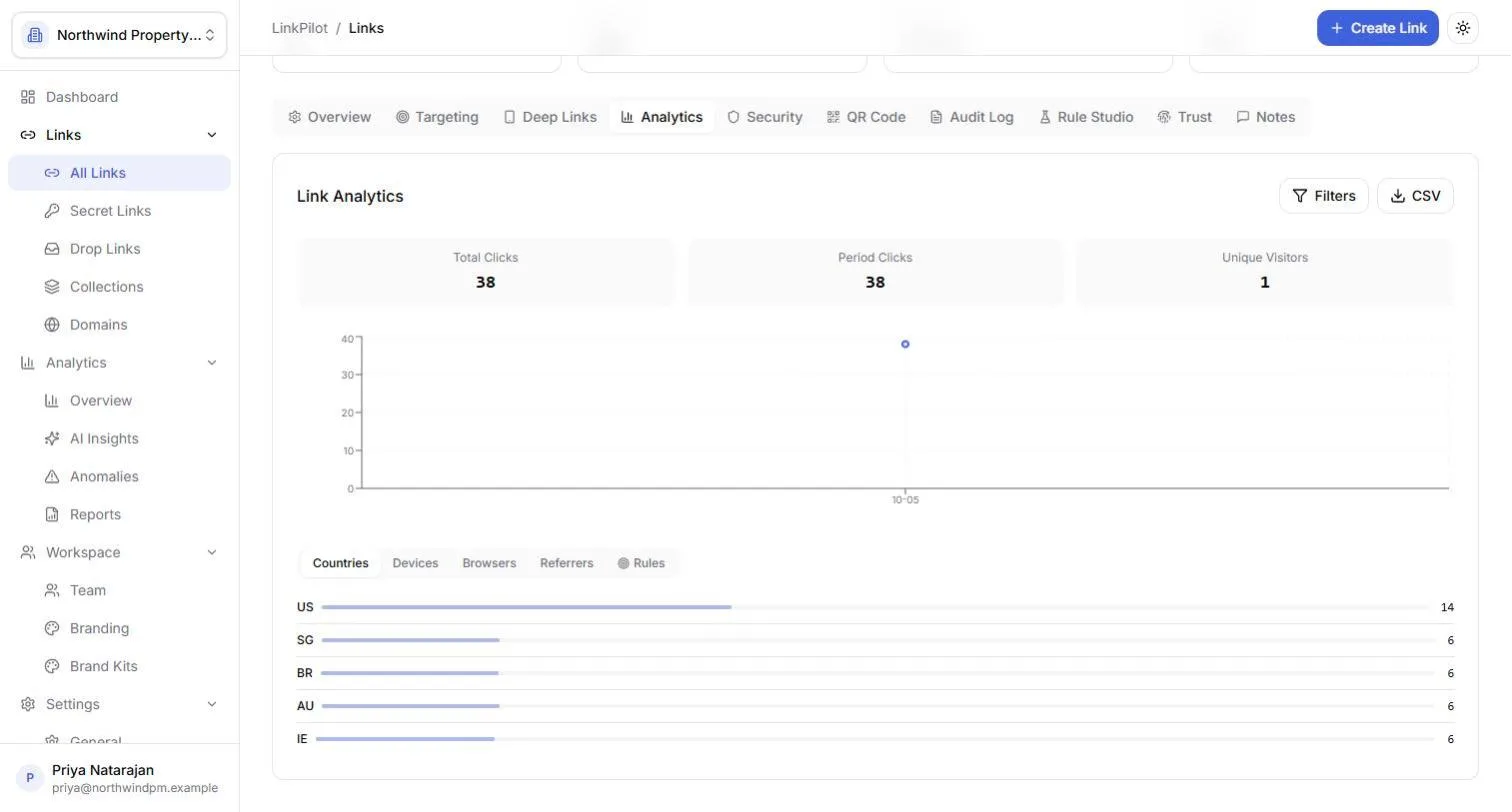
Si vous voulez savoir quand les appuis ont lieu, d’où ils viennent et quelle publication les a provoqués, utilisez un lien suivi comme lien de bio. Un lien court enregistre chaque clic avec l’heure, le pays et le référent, et vous pouvez changer sa destination sans toucher à votre profil. Le raccourcisseur de liens pour bio Instagram gratuit en crée un sans compte ; la page statistiques des liens explique ce que LinkPilot enregistre à chaque clic et ce qu’il n’enregistre pas (aucun cookie chez le visiteur, adresses IP hachées).
Un lien ou une page ?
Cinq liens suffisent à la plupart des gens. S’il vous en faut plus, ou si vous voulez présenter les destinations avec des images et des titres, une page « link in bio » est la solution habituelle : une seule URL dans le premier emplacement, et tout le reste sur la page derrière. L’article sur les meilleures alternatives à Linktree compare ces créateurs de pages sur les liens gratuits, les statistiques, les domaines personnalisés et la personnalisation de marque.
Si un seul lien modifiable suffit, passez-vous de la page. Un lien court que vous redirigez à chaque lancement est plus simple, et c’est la seule option qui vous dit quelle publication a généré l’appui.
Problèmes fréquents
- Pas d’option Liens. Mettez l’application à jour et vérifiez que vous êtes bien dans Modifier le profil de votre propre compte, et non sur une page d’entreprise que vous gérez ailleurs.
- Lien refusé. Instagram bloque certains domaines qu’il a signalés comme spam. Un lien court sur un domaine neutre passe généralement ; vérifiez que la destination elle-même n’est pas en cause.
- Le mauvais lien s’affiche. Seul le lien du haut s’affiche. Changez l’ordre dans Liens.
- Des appuis, mais pas de visites. Le lien est peut-être lent ou passe par plusieurs redirections. Le vérificateur de redirections montre la chaîne.
- Les cinq emplacements sont pris. Instagram limite les liens de profil à cinq : remplacez celui dont vous avez le moins besoin au lieu de chercher un sixième emplacement. Si vous manquez régulièrement de place, c’est le signe qu’il faut déplacer le surplus sur une page derrière le premier lien.
- Ancien titre sur un nouveau lien. Le titre et l’URL sont deux champs distincts dans Liens. Modifier l’URL conserve le titre saisi auparavant : changez les deux quand la destination change.
- Le lien s’ouvre dans Instagram. Les appuis ouvrent le navigateur intégré d’Instagram, qui ne partage pas les connexions avec le navigateur principal du téléphone. Si votre destination demande une connexion, indiquez-le sur la page au lieu de supposer que le visiteur est déjà connecté.
Références
[1] Search Engine Land. Instagram now allows up to 5 "links in bio". https://searchengineland.com/instagram-now-allows-up-to-5-links-in-bio-395742. Consulté le 19 octobre 2026.
[2] Social Media Today. Instagram adds capacity to display 5 links in profile bio. https://www.socialmediatoday.com/news/instagram-adds-capacity-to-display-5-links-in-profile-bio/. Consulté le 19 octobre 2026.
[3] SocialBee. How to add 5 links to Instagram bio directly from the app. https://socialbee.com/blog/how-to-add-a-link-to-instagram-bio. Consulté le 19 octobre 2026.